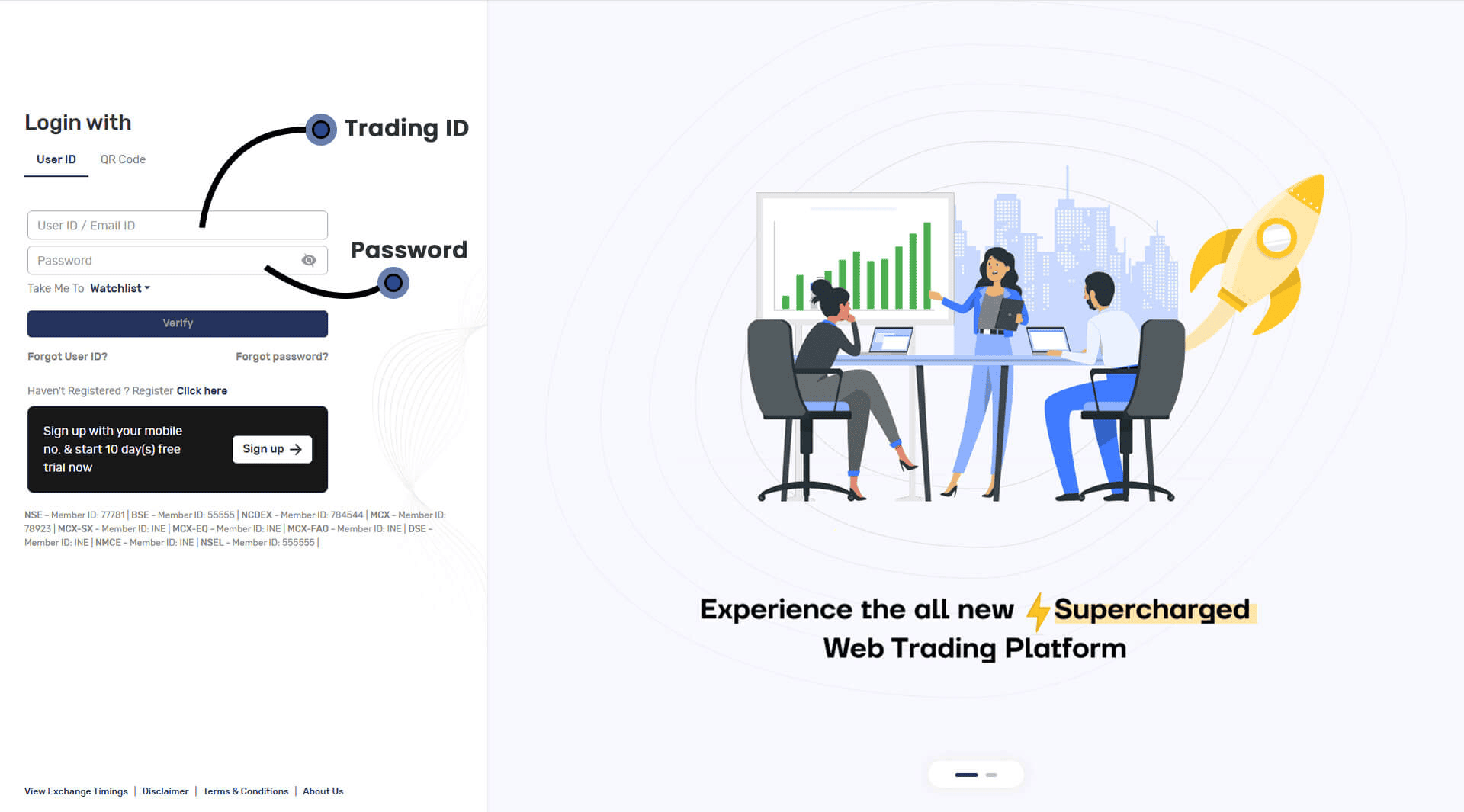
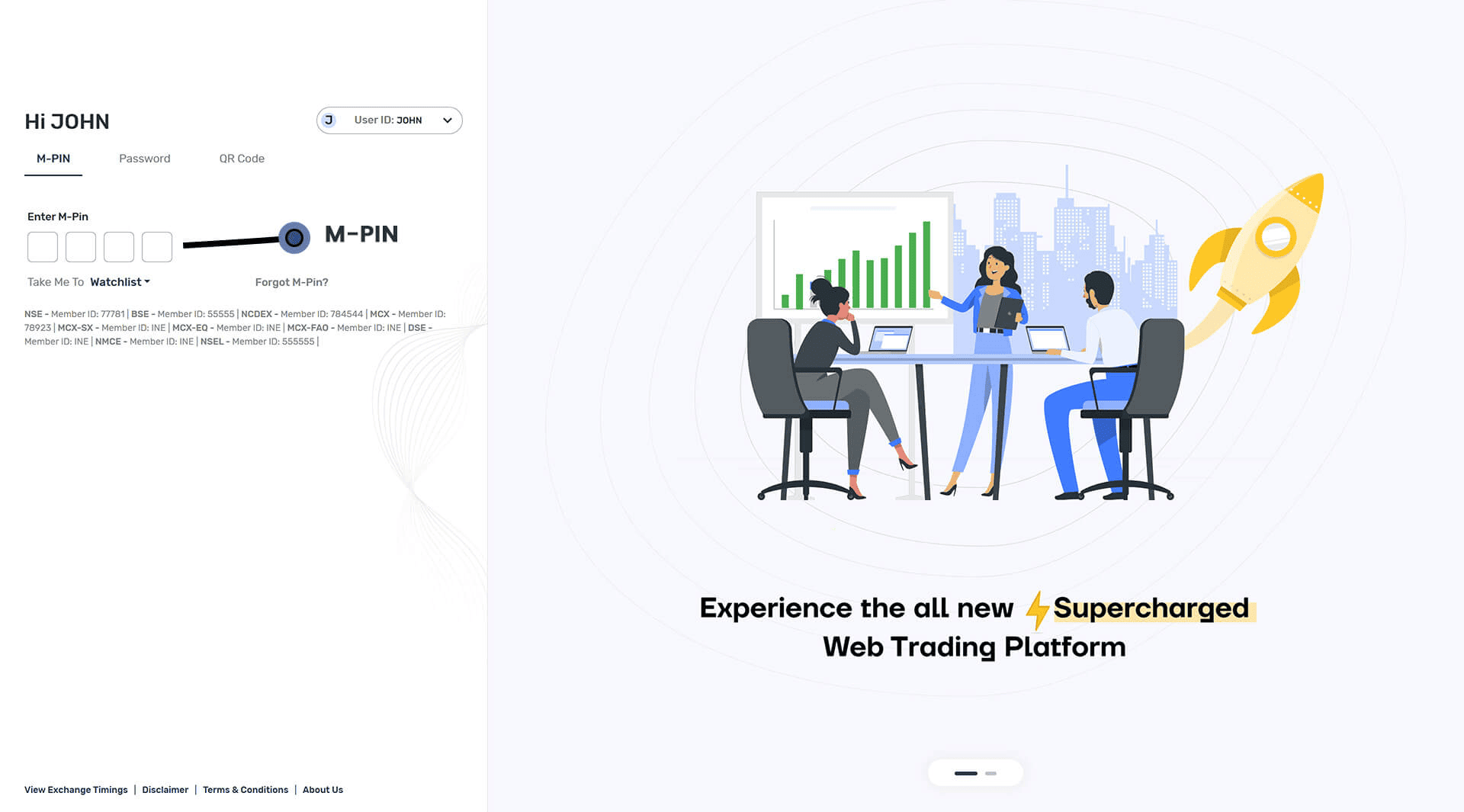
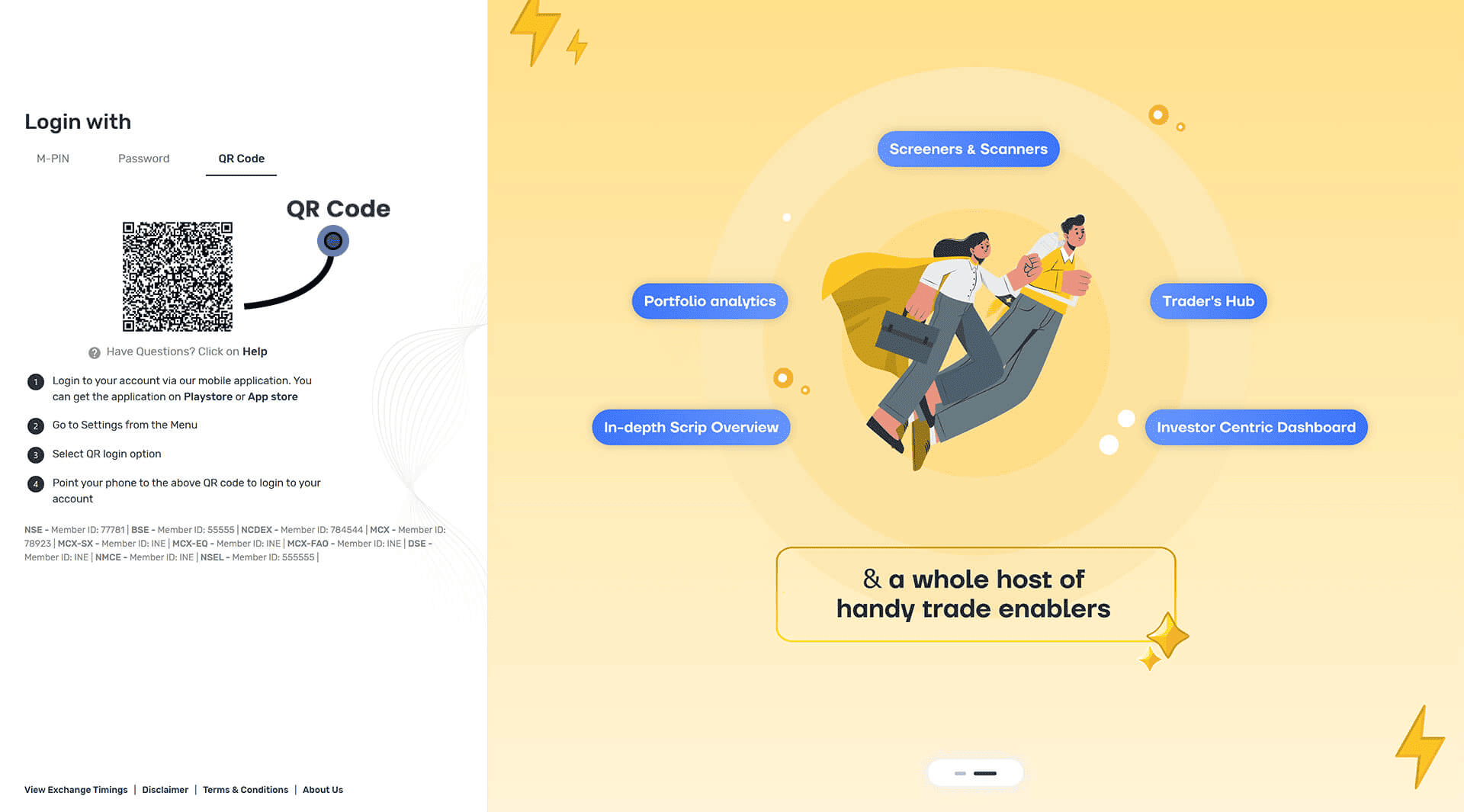
आप अपने खाते में तीन तरीकों से लॉगिन कर सकते हैं।
- आप अपनी ट्रेडिंग आईडी, पासवर्ड और २ फेक्टर प्रमाणीकरण (ओटीपी/टीओटीपी) का उपयोग कर सकते है।
- शीघ्र लॉगिन:
- आप एप्लीकेशन में लॉगइन करने के लिए 4 अंकों का MPIN या पासवर्ड का उपयोग कर सकते हैं।अधिक जानकारी के लिए यहां क्लिक करें।
- QR कोड़ से लॉगिन करें: आप लॉगिन के लिए नीचे दिए गए तरीकों का चयन कर सकते हैं:
- हमारे मोबाइल एप्लिकेशन के माध्यम से अपने खाते में लॉगिन करें।
- मेनू से सेटिंग्स पर जाएं
- QR लॉगिन विकल्प चुनें
- अपने खाते में लॉग इन करने के लिए अपने फ़ोन को उपरोक्त QR कोड पर इंगित करें
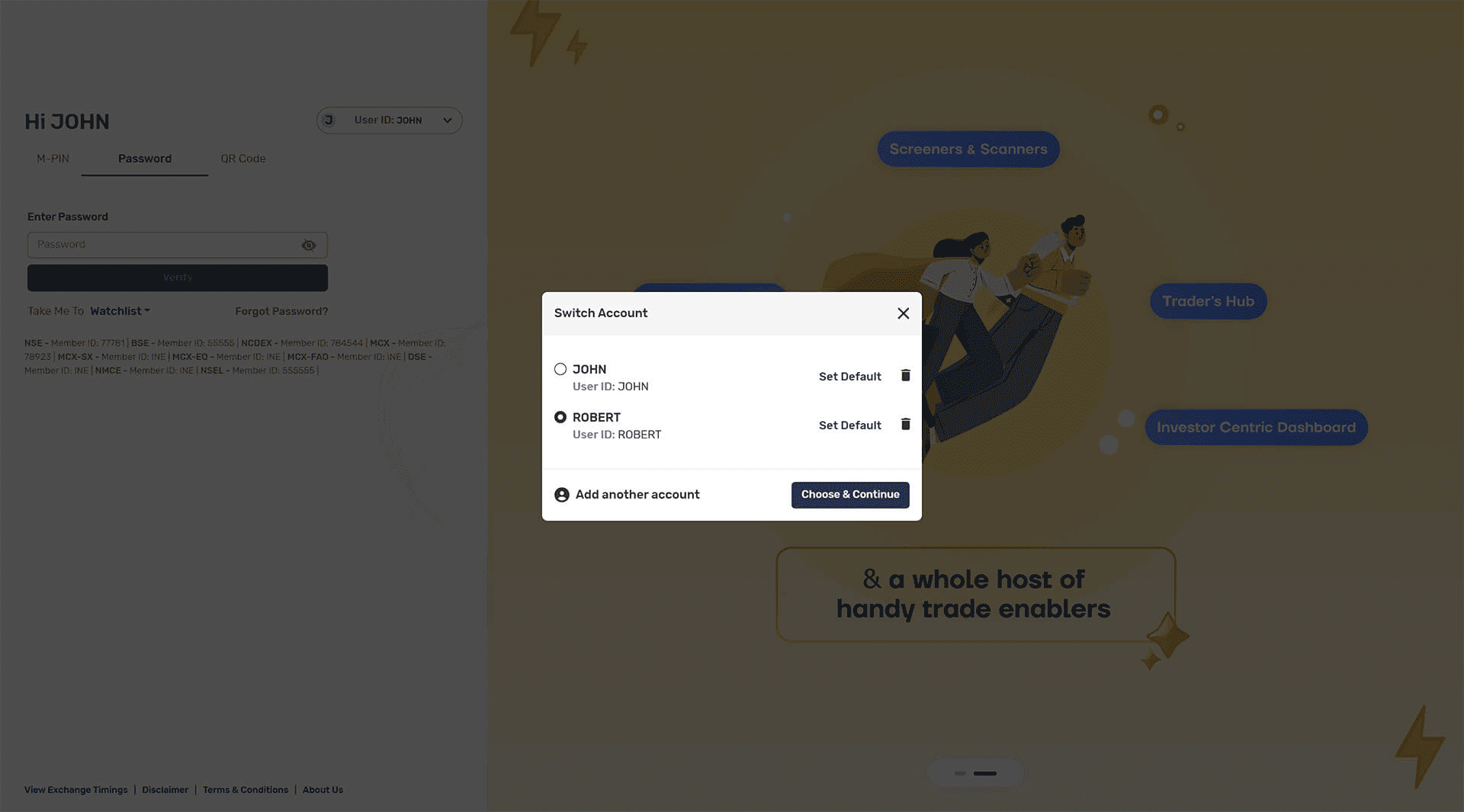
- स्विच यूजर: स्विच यूजर सुविधा के साथ आप एक ही ब्राउज़र पर एकाधिक खातों से लॉगिन कर सकते हैं।
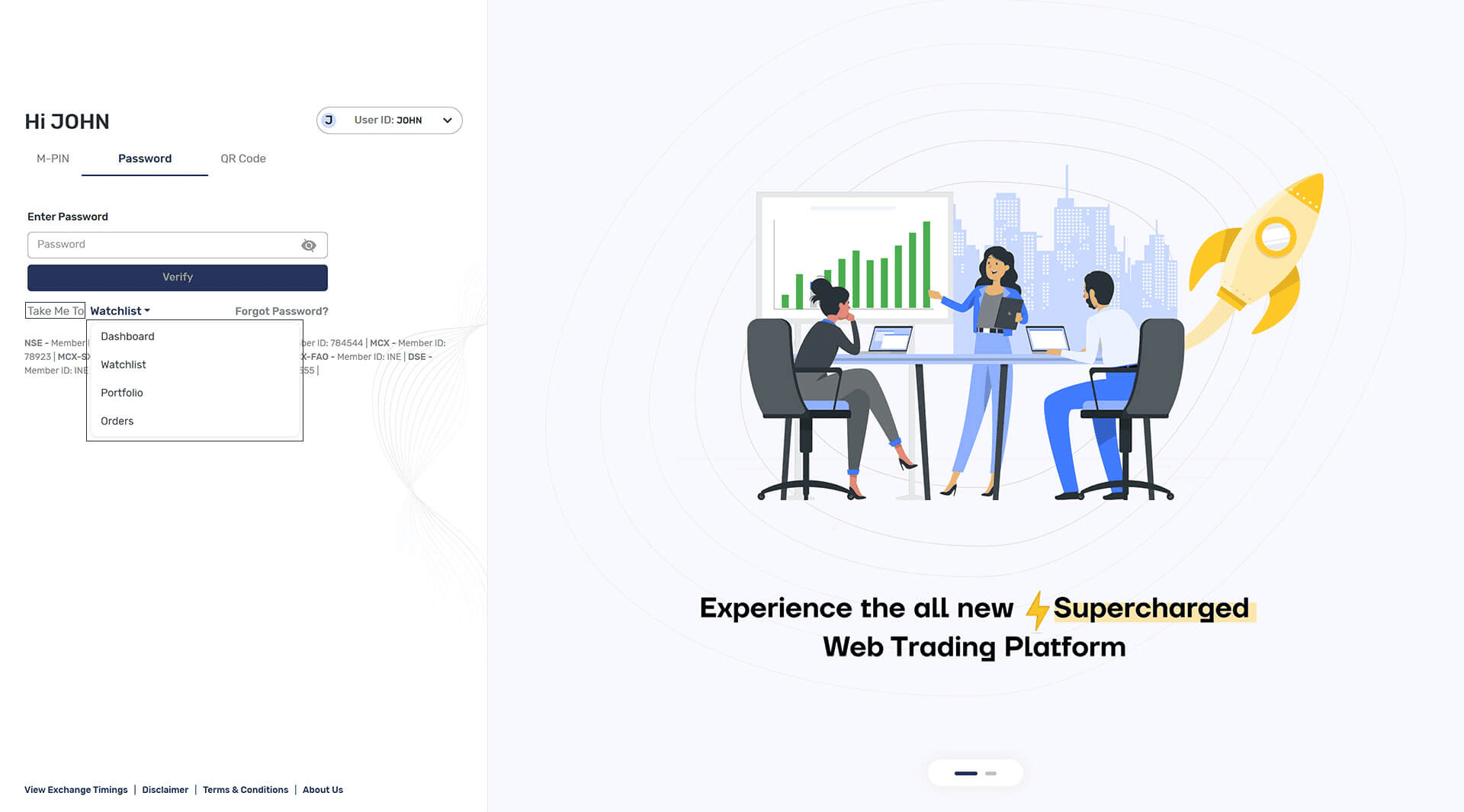
- मुझे यहां ले जाएं: लॉग इन पृष्ठ पर, 'मुझे यहां ले जाएं' विकल्प है जो लॉग इन करने के बाद आपको सीधे उस पृष्ठ पर ले जाएगा जहां आप जाना चाहते हैं, ड्रॉपडाउन विकल्प इस प्रकार हैं:
- 1. डैशबोर्ड
- 2. वॉचलिस्ट
- 3. पोर्टफोलियो
- 4. ऑर्डर
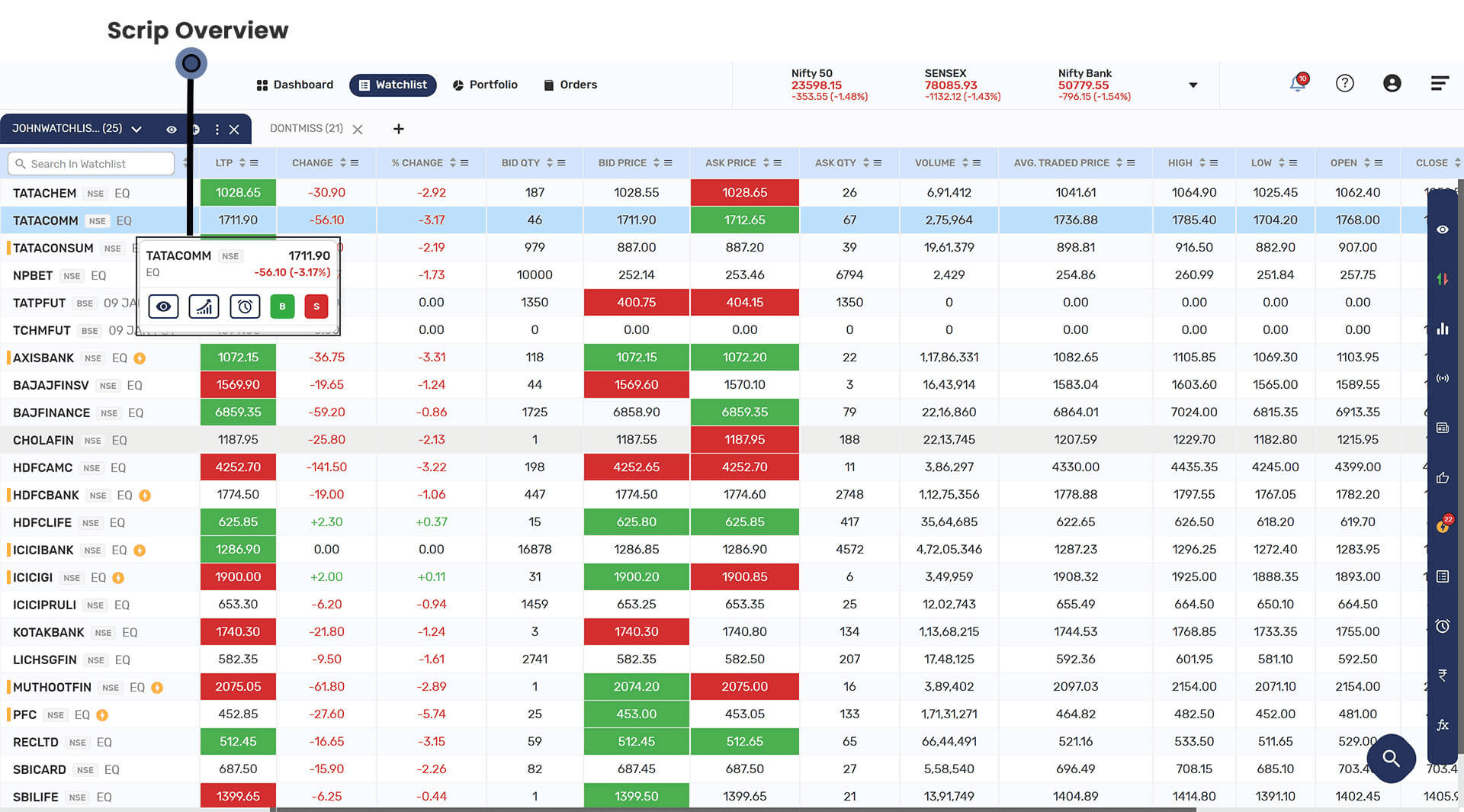
आप वॉचलिस्ट पर स्क्रिप का नाम, LTP और पिछले क्लोज से बदलाव और बहुत कुछ देख सकते है आप यहाँ से ट्रेड भी कर सकते है। वॉचलिस्ट में किसी भी स्क्रिप पर क्लिक करने से आपको और भी विकल्प मिलेंगे जैसे खरीदें/बेचें बटन  /
/  स्क्रिप स्क्रिप ओवरव्यू, जानकारी न चूकें और अलर्ट सेट करें।
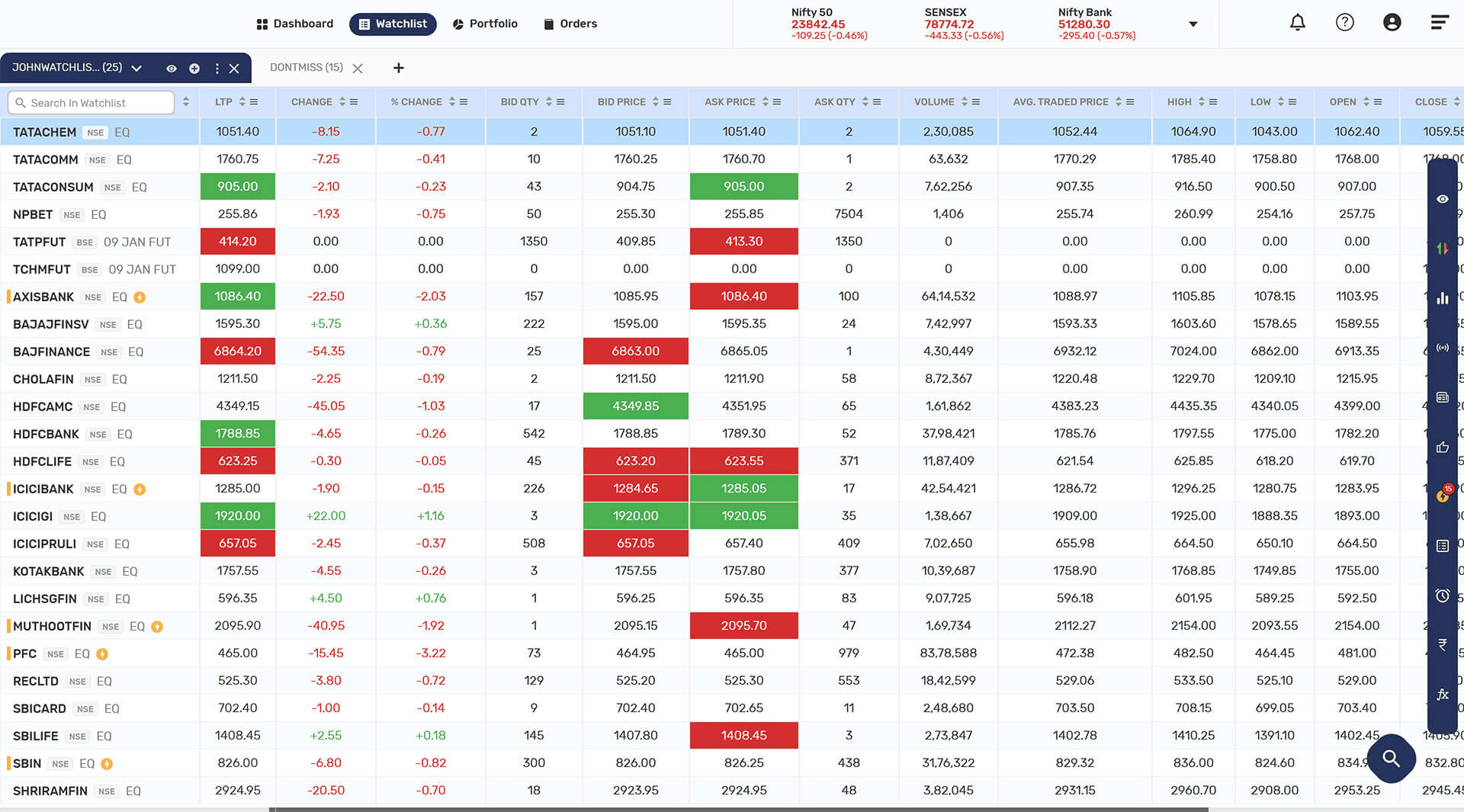
- आपके वॉचलिस्ट टैब में 4 विकल्प हैं (
 ) चिन्ह, (
 ) चिन्ह, (
 ) चिन्ह, (
 ) चिन्ह जो इस प्रकार हैं:
- ( ) आप स्क्रिप्स को वॉचलिस्ट में जोड़ सकते हैं।
- ( ) वॉचलिस्ट दृश्य को मूल्य/क्वान्टिटी दृश्य में बदलने सकते है।
- ( ) अन्य विकल्प इस प्रकार हैं:
- कॉलम प्रबंधित करें: डिफ़ॉल्ट कॉलम के साथ-साथ आप दिए गए विकल्पों से अनुकूलित कॉलम जोड़ सकते हैं, हटा सकते हैं और पुनर्व्यवस्थित कर सकते हैं।
- स्क्रिप जोड़ें: आप स्क्रिप को वॉचलिस्ट में जोड़ सकते हैं।
- स्क्रिप हटाना: स्क्रिप को वॉचलिस्ट से हटाया जा सकता है।
- स्क्रिप को पुनः व्यवस्थित करें: आप वॉचलिस्ट में स्क्रिप को पुनः व्यवस्थित कर सकते हैं।
- वॉचलिस्ट का नाम बदलें: आप वॉचलिस्ट का नाम बदल सकते हैं।
- डिफ़ॉल्ट सेट करें: आप किसी भी वॉचलिस्ट को पसंदीदा के रूप में सेट कर सकते हैं।
- वॉचलिस्ट साझा करें और डाउनलोड करें: आप वॉचलिस्ट साझा और डाउनलोड कर सकते हैं।
- नई वॉचलिस्ट बनाएं: आप एक नई वॉचलिस्ट बना सकते हैं।
- वॉचलिस्ट हटाएँ: आप वॉचलिस्ट हटा सकते हैं।
- डिफ़ॉल्ट दृश्य: आप अपने वॉचलिस्ट दृश्य को डिफ़ॉल्ट दृश्य में बदल सकते हैं.
- मूल्य/क्वान्टिटी दृश्य: इस विकल्प पर क्लिक करके, आप वॉचलिस्ट दृश्य को मूल्य/क्वान्टिटी दृश्य में बदल सकते हैं जो अधिक मूल्य और क्वान्टिटी विशिष्ट डेटा देता है।
- ( ) चयनित वॉचलिस्ट को बंद करने के लिए.
- (
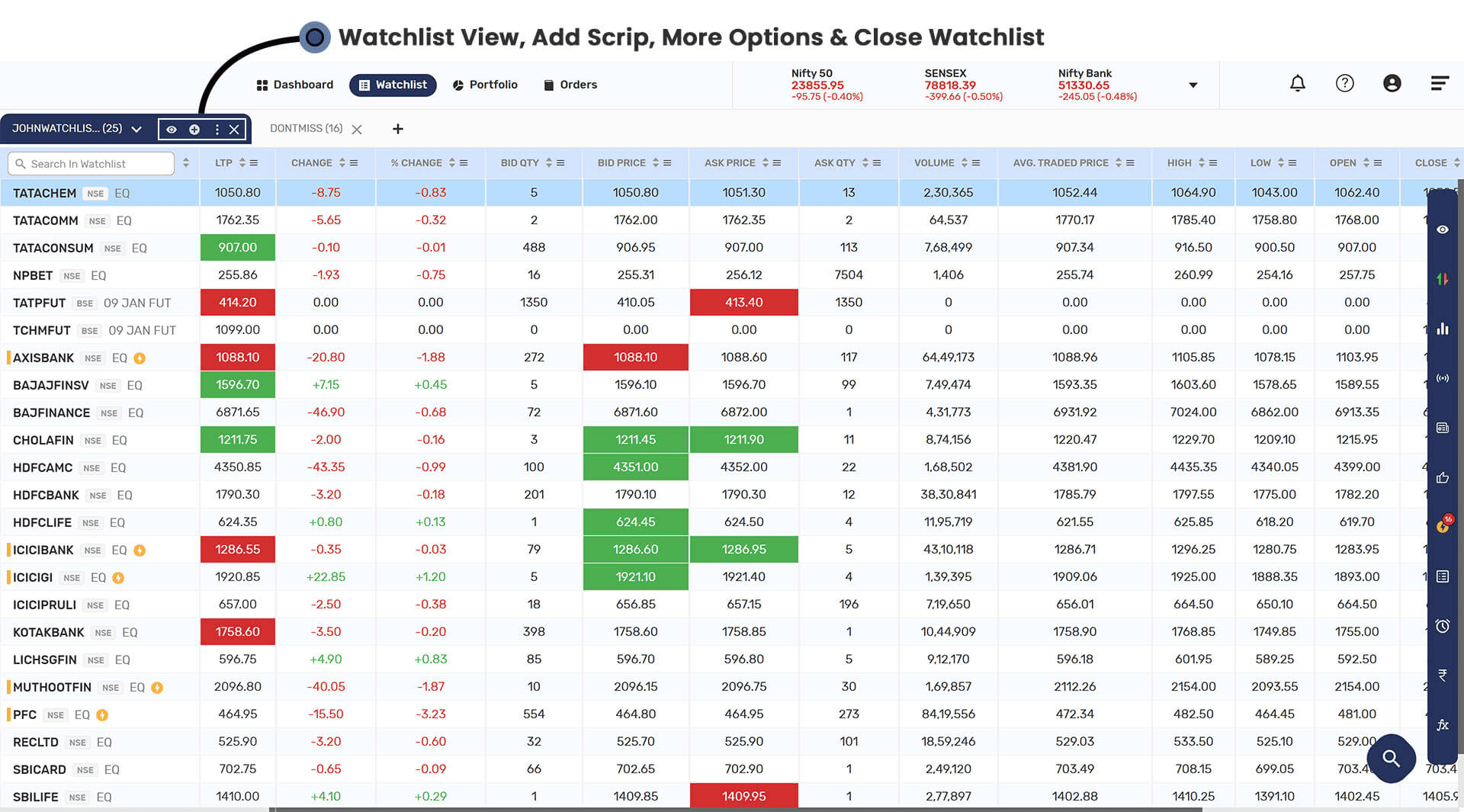
- आप अपनी वॉचलिस्ट को बदल सकते है यहा आपको कुछ पूर्व निर्धारित वॉचलिस्ट मिलती है जैसे डोंट मिस और आपकी होल्डिंग की वॉचलिस्ट ।
- डोंट मिस वॉचलिस्ट: : यह एप्लीकेशन उन स्क्रिप्स को दिखाने के लिए एक समर्पित वॉचलिस्ट भी बनाता है जिन्हें आपको मिस नहीं करना चाहिए। आप वॉचलिस्ट के ड्रॉप-डाउन विकल्प का उपयोग करके डोंट मिस वॉचलिस्ट को डिफ़ॉल्ट के रूप में सेट कर सकते हैं।
- होल्डिंग्स: यदि आप अपनी किसी भी होल्डिंग स्क्रिप को वॉचलिस्ट में रखते हैं, तो एप्लीकेशन आपके द्वारा खरीदे गए मूल्य से अवास्तविक लाभ या हानि के साथ आपके द्वारा रखे गए शेयरों की संख्या को हाइलाइट (पोर्टफोलियो) करेगा ।
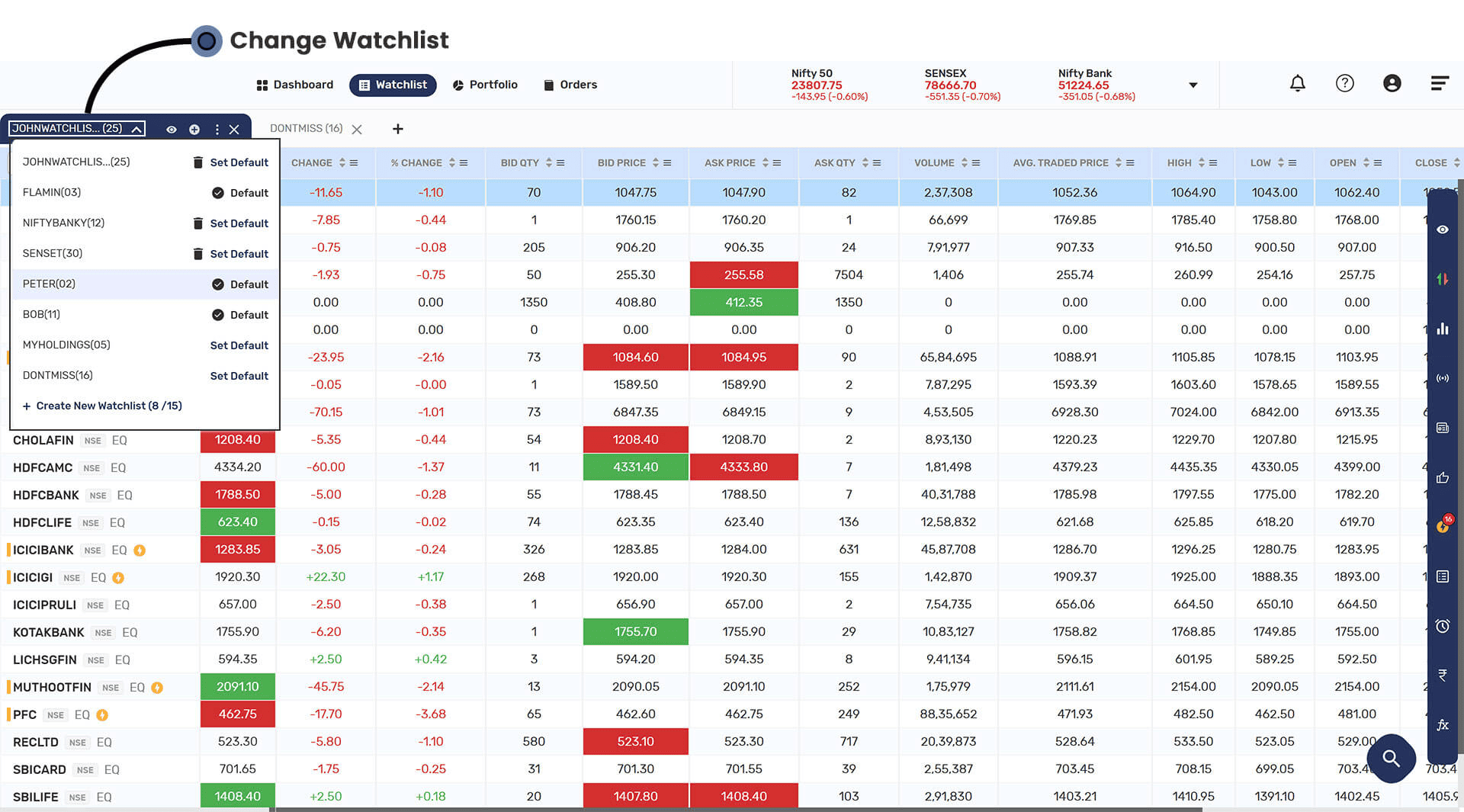
- मुख्य विशेषताएँ
- डोंट मिस : यह एप्लीकेशन आपकी सभी वॉचलिस्ट में मौजूद सभी स्क्रिप्स को स्कैन करता है और अगर इन स्क्रिप्स में कोई मुख्य इवेंट है तो आपको सूचित करता है। आप वॉचलिस्ट स्क्रीन को नीचे स्क्रॉल करके इस सेक्शन को देख सकते हैं।
- टैग : सिस्टम किसी स्क्रिप में प्रमुख घटनाओं को उचित रूप से टैग करके आपकी वॉचलिस्ट में दिखाता है
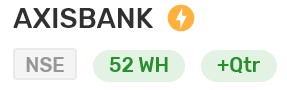
- सॉर्टिंग और फ़िल्टर आप गणितीय ऑपरेटरों के साथ-साथ ऊपर और नीचे तीर पर फ़िल्टर लागू कर सकते हैं जो मूल्य आंदोलन के आधार पर वॉचलिस्ट को आरोही और अवरोही क्रम में व्यवस्थित करने के लिए दिया गया है।
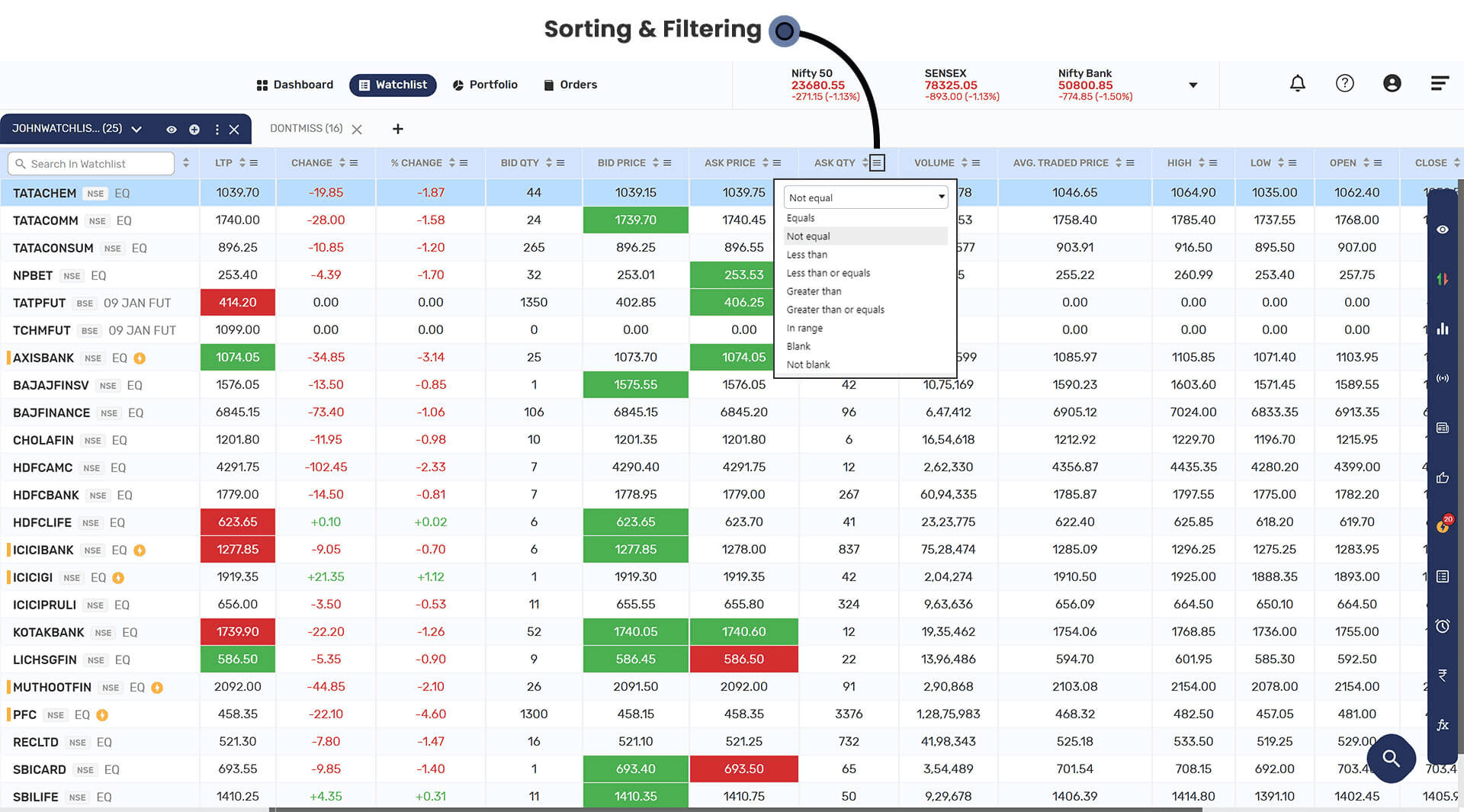
- ट्रेडर हब - स्क्रीन के दाईं ओर ट्रेडर हब का एक नीले रंग का विकल्प दिया गया है जिसके मुख्य विशेषताएँ इस प्रकार है:
- चार्ट: स्क्रिप चार्ट तक पहुंचने के लिए आप चार्ट चिन्ह पर क्लिक कर सकते है|
- स्क्रीनर्स:आप यहाँ स्ट्रेटजी और स्कैनर्स देख सकते है आप अपने पसंदीदा स्ट्रेटजी ओर स्कैनर को चिह्नित कर सकते है।।
- रेकम्ण्डेसन:आप सभी स्क्रिप के रेकम्ण्डेसन यहाँ देख सकते है ।
- डोंट मिस: यह एप्लीकेशन उन स्क्रिप्स को दिखाने के लिए एक समर्पित वॉचलिस्ट भी बनाता है जिन्हें आपको मिस नहीं करना चाहिए। आप वॉचलिस्ट के ड्रॉप-डाउन विकल्प का उपयोग करके मिस न करें वॉचलिस्ट को डिफ़ॉल्ट के रूप में सेट कर सकते हैं।
- समाचार एवं घटनाक्रम: आप यहां स्क्रिप से संबंधित सभी नवीनतम एवं आगामी समाचार एवं घटनाक्रम देख सकते हैं।
- ऑर्डर, पोजीसन और होल्डिंग्स: उपयोगकर्ता ऑर्डर, पोजीसन और होल्डिंग्स देख सकता है।
- फंड: आप वॉचलिस्ट पर उपलब्ध (₹) आइकन के माध्यम से सीधे फंड लेनदेन कर सकते हैं।
- कैलकुलेटर: इस एप्लीकेशन में तीन आवश्यक कैलकुलेटर हैं: फ्यूचर फेयर वैल्यू कैलकुलेटर, ऑप्शंस फेयर वैल्यू कैलकुलेटर और स्पैन मार्जिन कैलकुलेटर।
- अलर्ट: यह अनुभाग विभिन्न स्क्रिप्स/अनुबंधों पर आपके द्वारा निर्धारित सभी अलर्ट दिखाएगा। आप इस विंडो से उन अलर्ट को प्रबंधित भी कर सकते हैं।
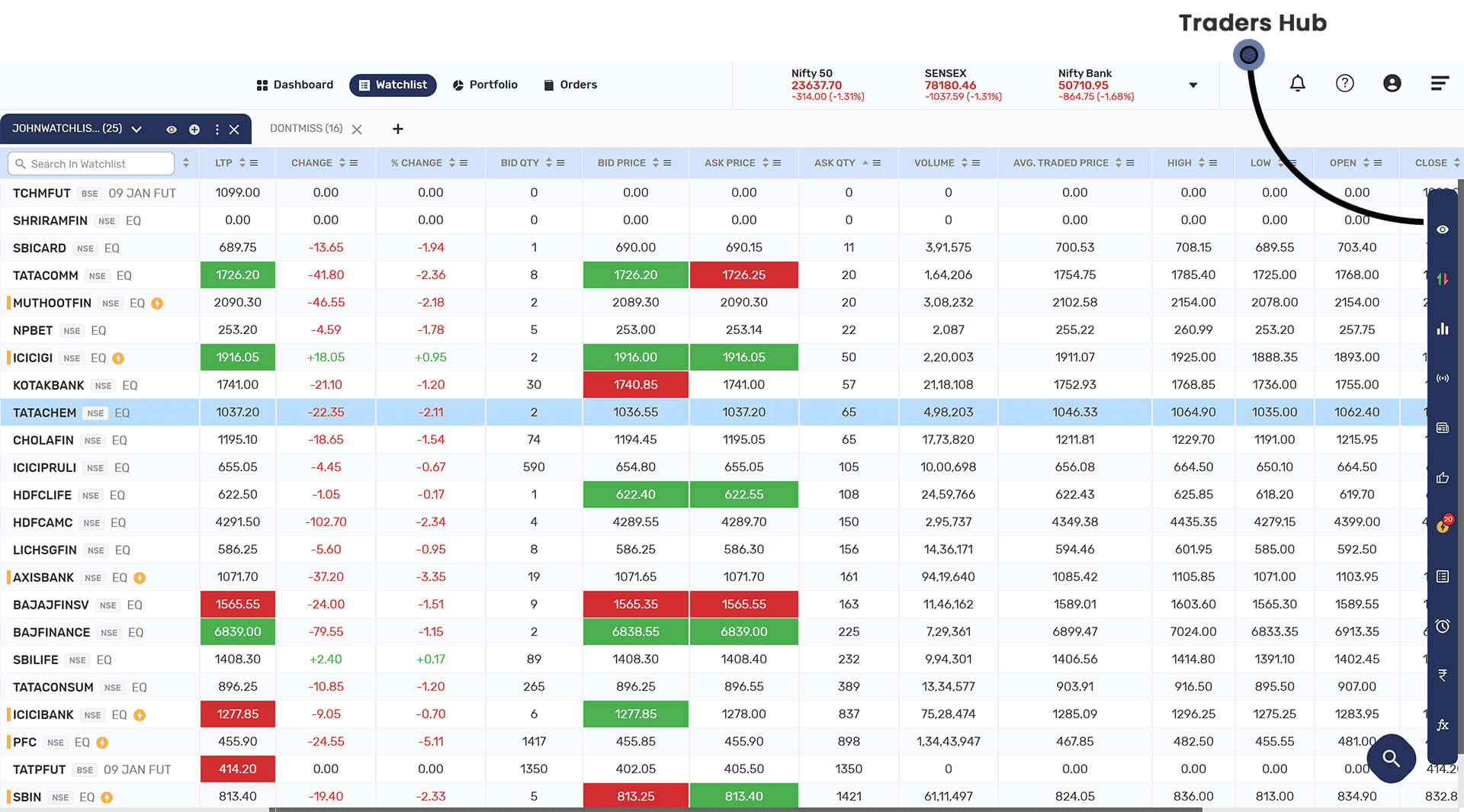
- ग्लोबल सर्च: आप एप्लिकेशन के सभी पेज पर सर्च ऑप्शन देख सकते है। आप किसी भी स्क्रिप को सर्च करने के साथ साथ उस स्क्रिप से संबन्धित न्यूज़, एवेंट्स,डोंट मिस, और भी जानकारी देख सकते है|
- आप स्क्रिप ओवरव्यू, सेट अलर्ट, समाचार घटनाओं, विश्लेषण, वायदा, ऑप्शन चैन, चार्ट और कंपनी की जानकारी के बारे में देख सकते है।
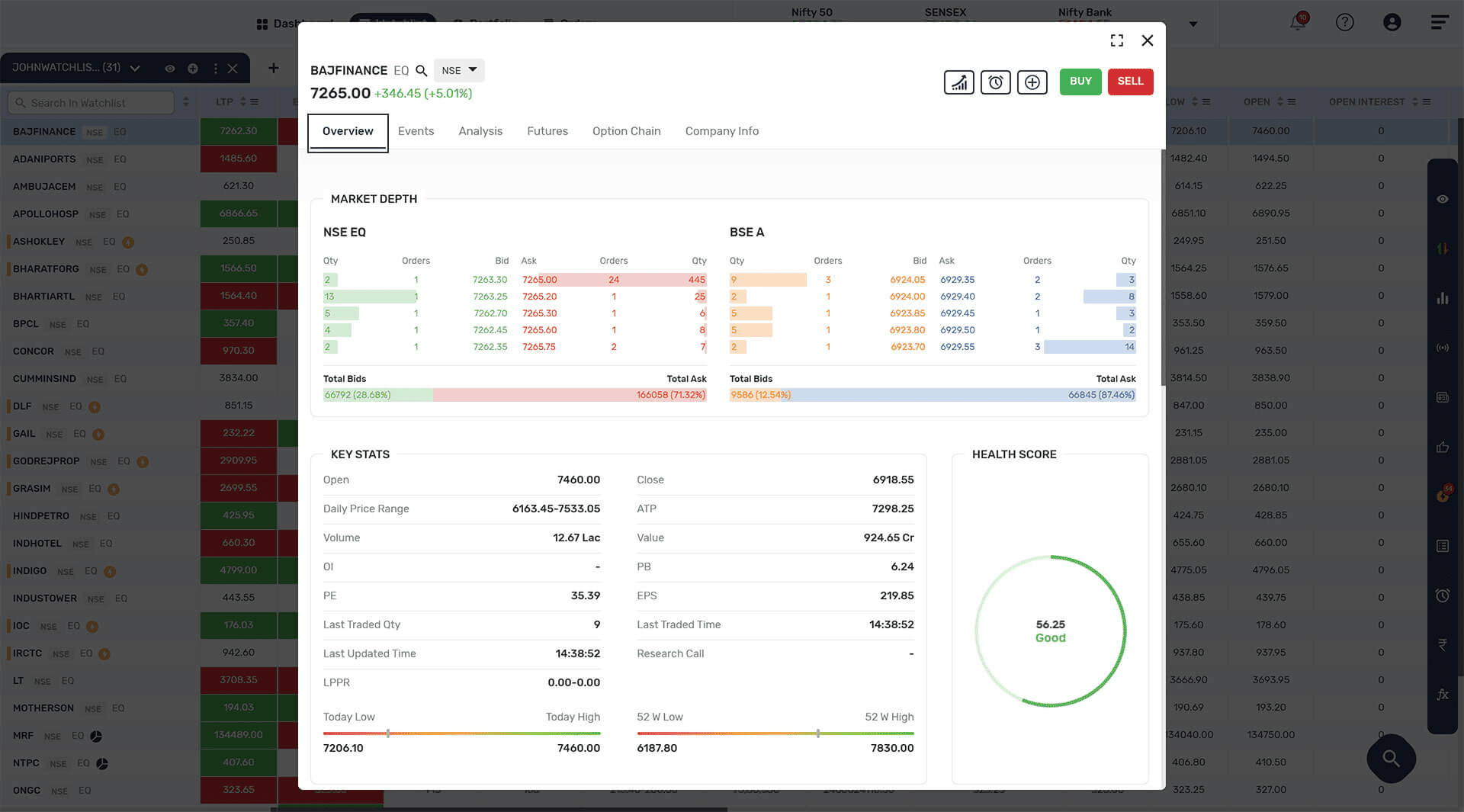
- स्क्रिप ओवरव्यू: स्क्रिप ओवरव्यू में, आप बाजार की गहराई, प्रमुख आँकड़े, समर्थन और प्रतिरोध, और बाजार की गतिविधि देख पाएंगे।
किसी भी स्क्रिप पर क्लिक करने पर एक पॉपअप दिखाई देगा जिसमें खरीदें/बेचें बटन, स्क्रिप ओवरव्यू , सेटिंग अलर्ट, चार्ट, होल्डिंग और डोंट मिस स्क्रिप की जानकारी देख सकते है । आप स्क्रिप ओवरव्यू मे तकनीकी, मौलिक और बाजार से संबंधित जानकारी देख सकते है
- चार्ट: (
 ) आप चार्ट आइकन पर क्लिक करके चार्ट तक पहुंच सकते हैं।
 - अलर्ट: (
 ) आप स्क्रिप स्क्रिप ओवरव्यू में अलार्म प्रतीक का उपयोग करके किसी भी स्क्रिप के लिए अलर्ट सेट कर सकते हैं। आप एक स्क्रिप के लिए कई अलर्ट सेट कर सकते हैं।
 - आइकन: ( ) आप स्क्रिप स्क्रिप ओवरव्यू के लिए स्क्रिप को अपनी वॉचलिस्ट में जोड़ सकते हैं।
- चार्ट: (
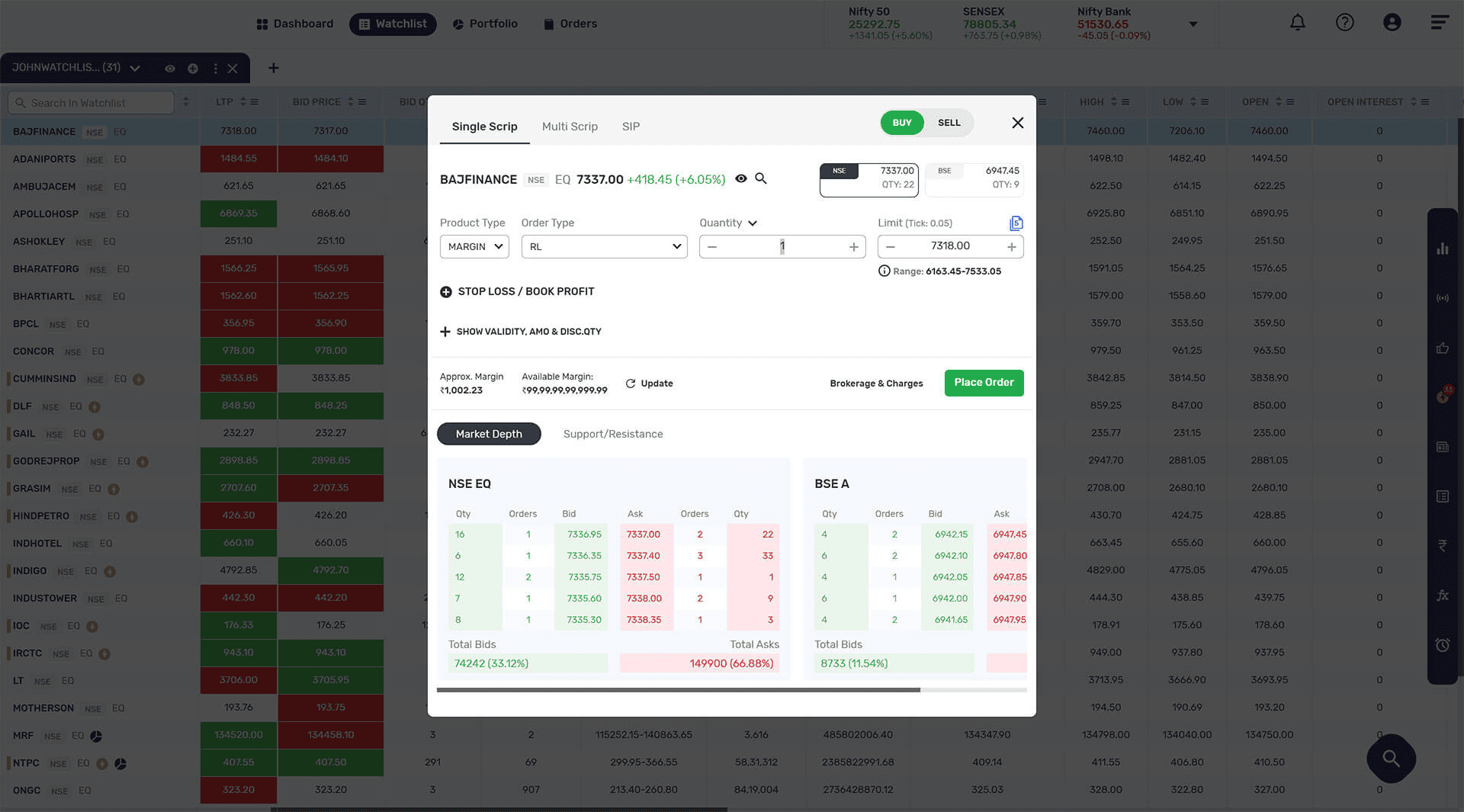
- संयुक्त बाजार गहराई: आप दोनों एक्सचेंजों के लिए विभिन्न मूल्य स्तरों पर खरीद (बोली) और बिक्री (प्रस्ताव) के लिए स्थायी ऑर्डरों की संख्या के आधार पर किसी स्क्रिप के लिए संयुक्त बाजार तरलता देख सकते हैं। आप बाजार की गहराई से ऑर्डर देने के लिए मूल्य चुन सकते हैं।
- प्रमुख आँकड़े: आप स्क्रिप के प्रमुख आँकड़े देख सकते हैं जैसे 52 सप्ताह का उच्चतम और निम्नतम, खुला और बंद, दिन का न्यूनतम-उच्चतम, औसत ट्रेडिंग मूल्य, मूल्य, क्वान्टिटी, अंतिम कारोबार समय आदि।
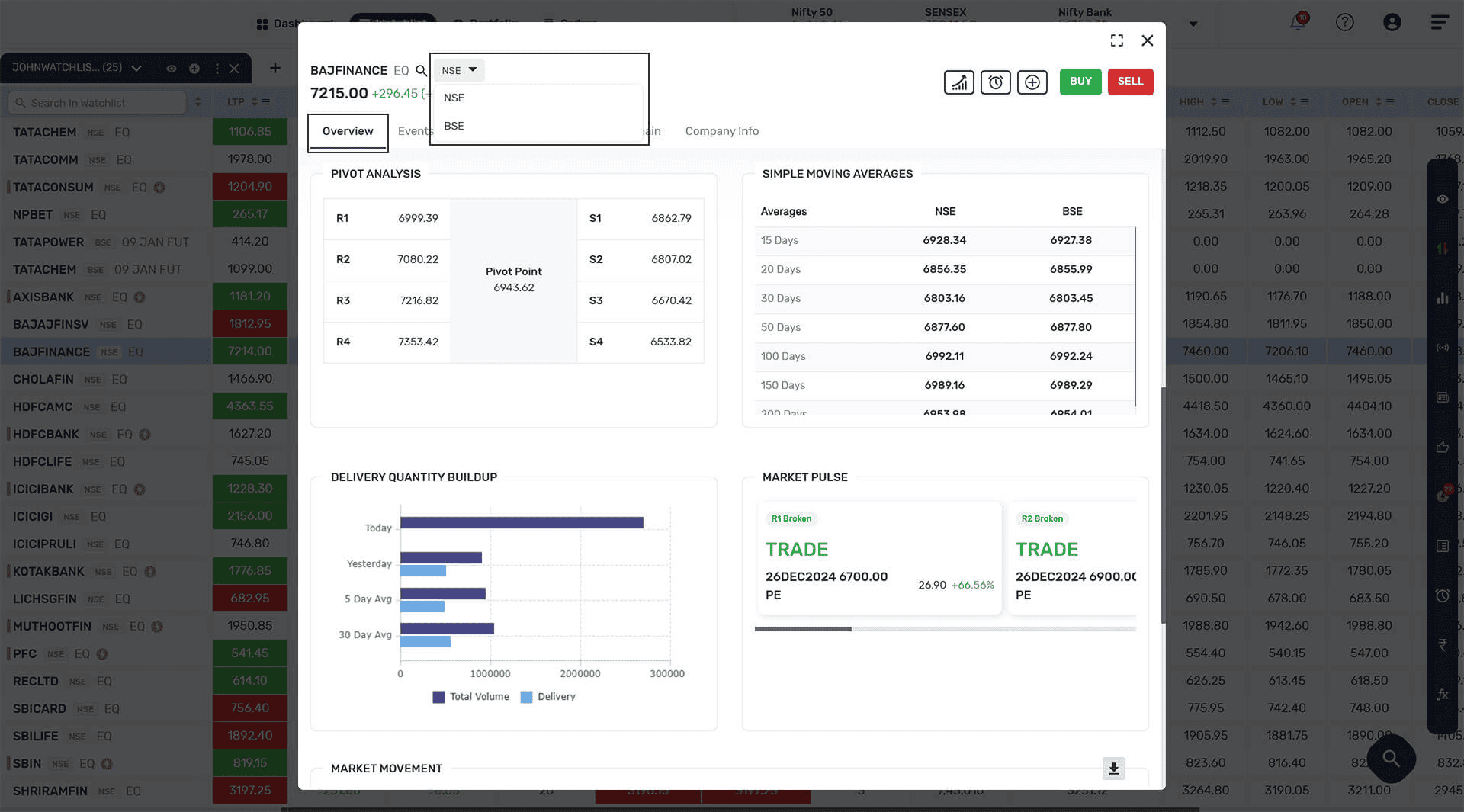
- समर्थन और प्रतिरोध: आप चार स्तरों तक धुरी बिंदु और समर्थन और प्रतिरोध देख सकते हैं।
- मूविंग एवरेज: आप दोनों एक्सचेंजों के लिए किसी स्क्रिप का 15 दिन से 200 दिन तक का मूविंग एवरेज देख सकते हैं।
- डिलीवरी क्वान्टिटी बिल्डअप: आप स्क्रिप स्क्रिप ओवरव्यू में 30 दिनों की औसत डिलीवरी क्वान्टिटी बिल्डअप देख सकते हैं
- बाजार की नब्ज: आप अंतर्निहित स्क्रिप के डेरिवेटिव में होने वाली सभी मूल्य गतिविधियों को देख सकते हैं।
- बाजार की हलचल: आप 5, 10, 15 और 60 मिनट की अवधि में शेयर की कीमत की हलचल देख सकते हैं।
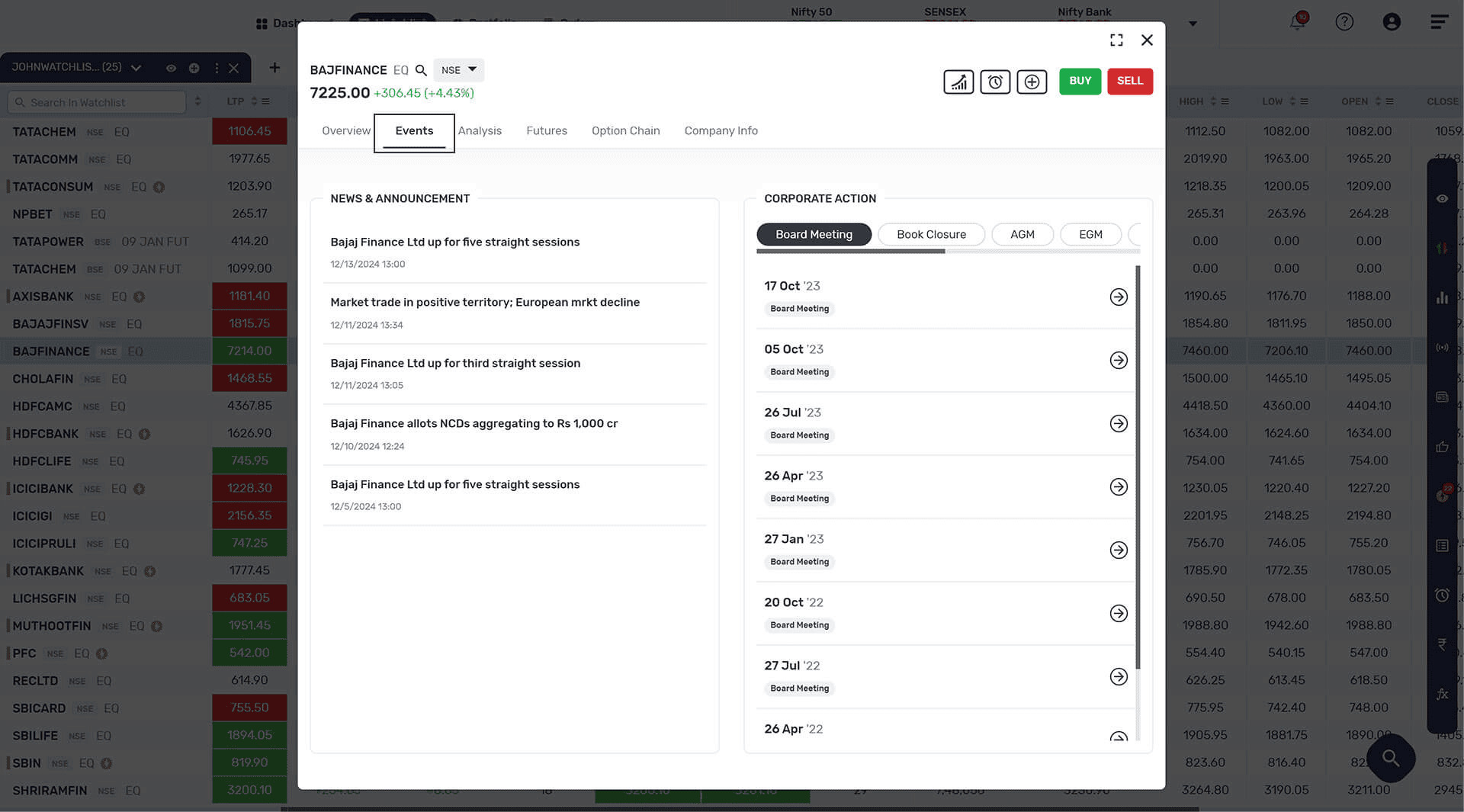
- समाचार एवं घटनाक्रम: आप स्क्रिप के लिए सभी नवीनतम और आगामी समाचार और घोषणा देख सकते हैं।
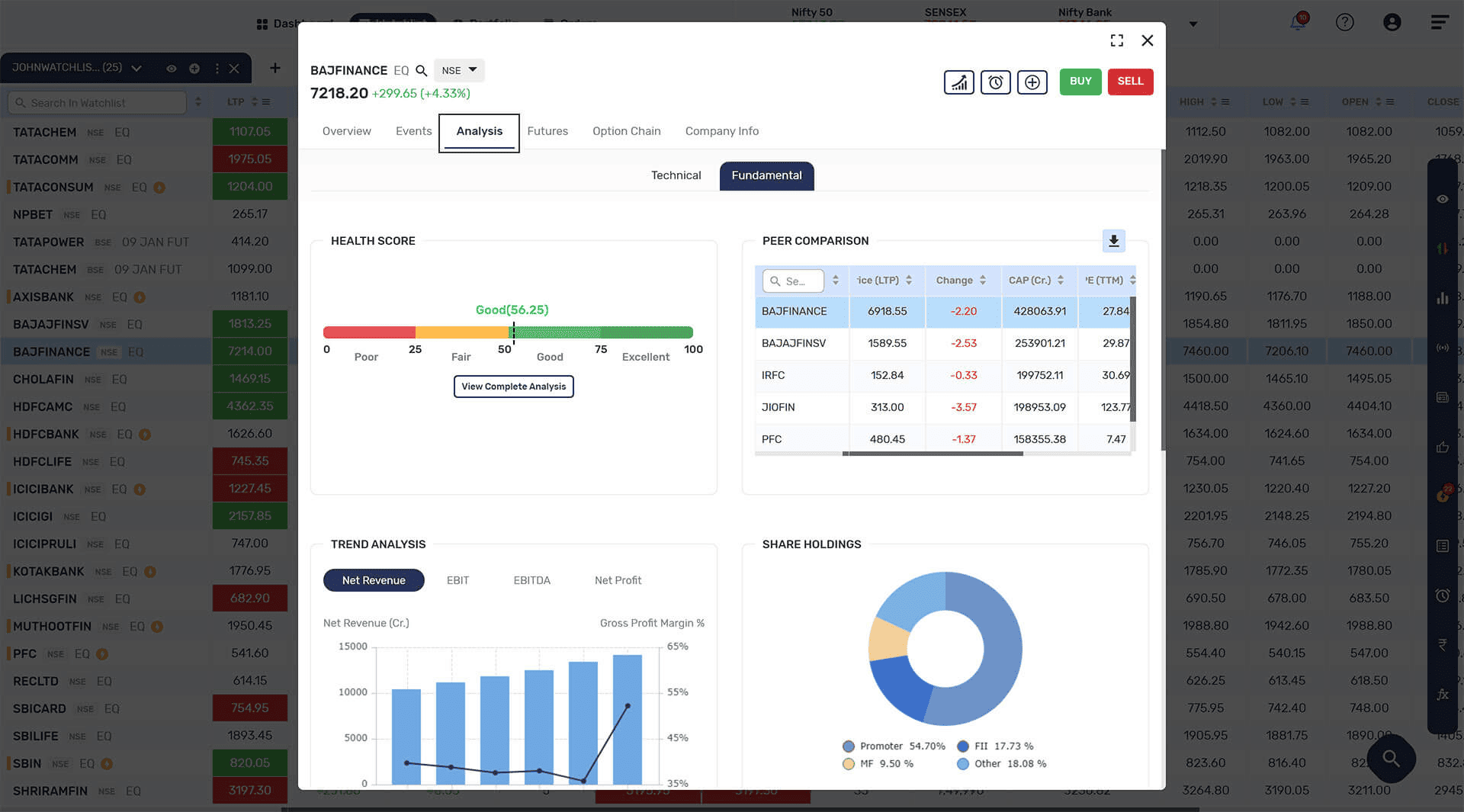
- विश्लेषण: आप किसी स्क्रिप के तकनीकी और मौलिक डेटा का संपूर्ण स्क्रिप ओवरव्यू प्राप्त कर सकते हैं।
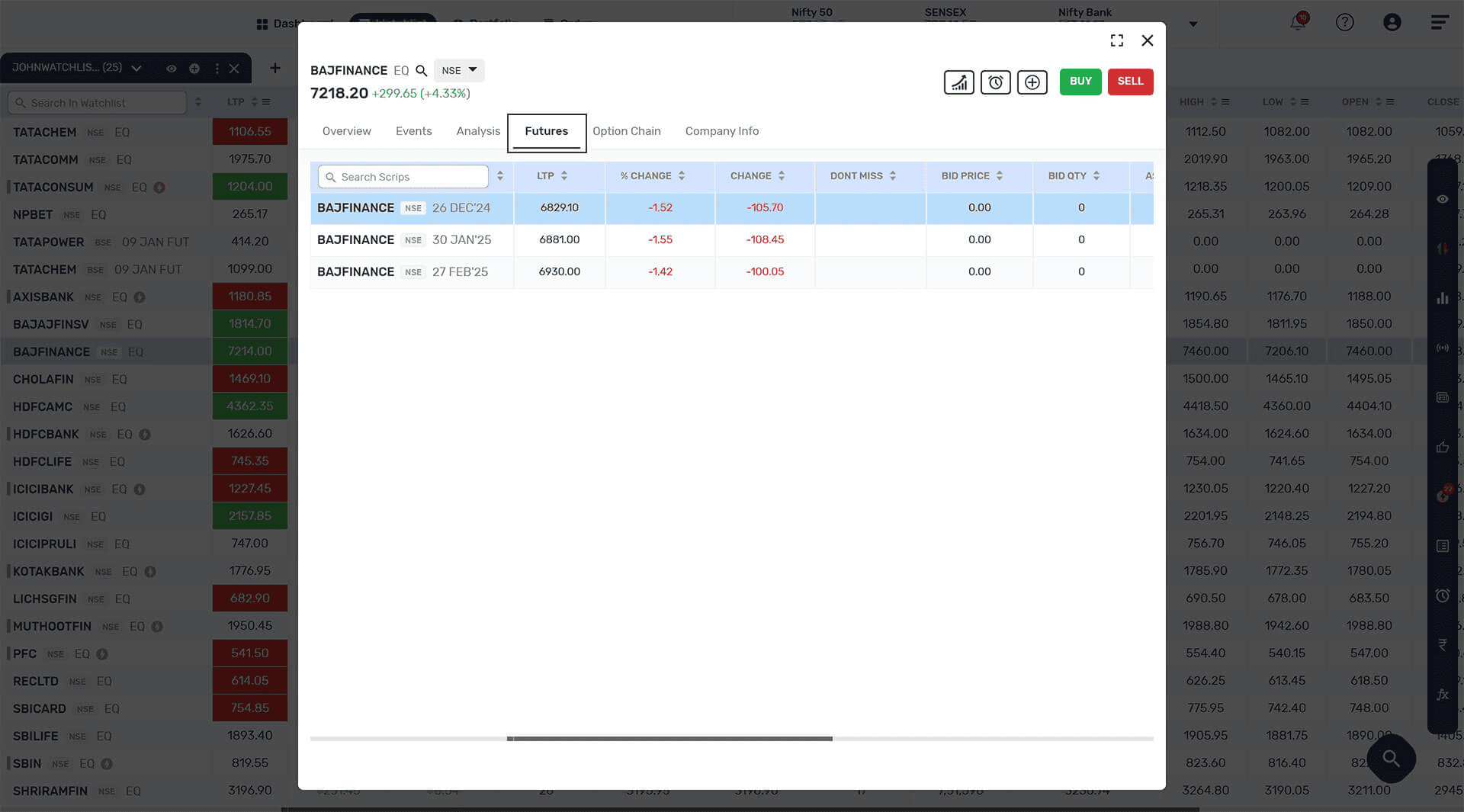
- फ्यूचर्स टैब: आप अंतर्निहित स्क्रिप के प्रीमियम डिस्काउंट मूल्य के साथ-साथ सभी फ्यूचर अनुबंधों को देख सकते हैं और यहां से व्यापार आरंभ कर सकते हैं।
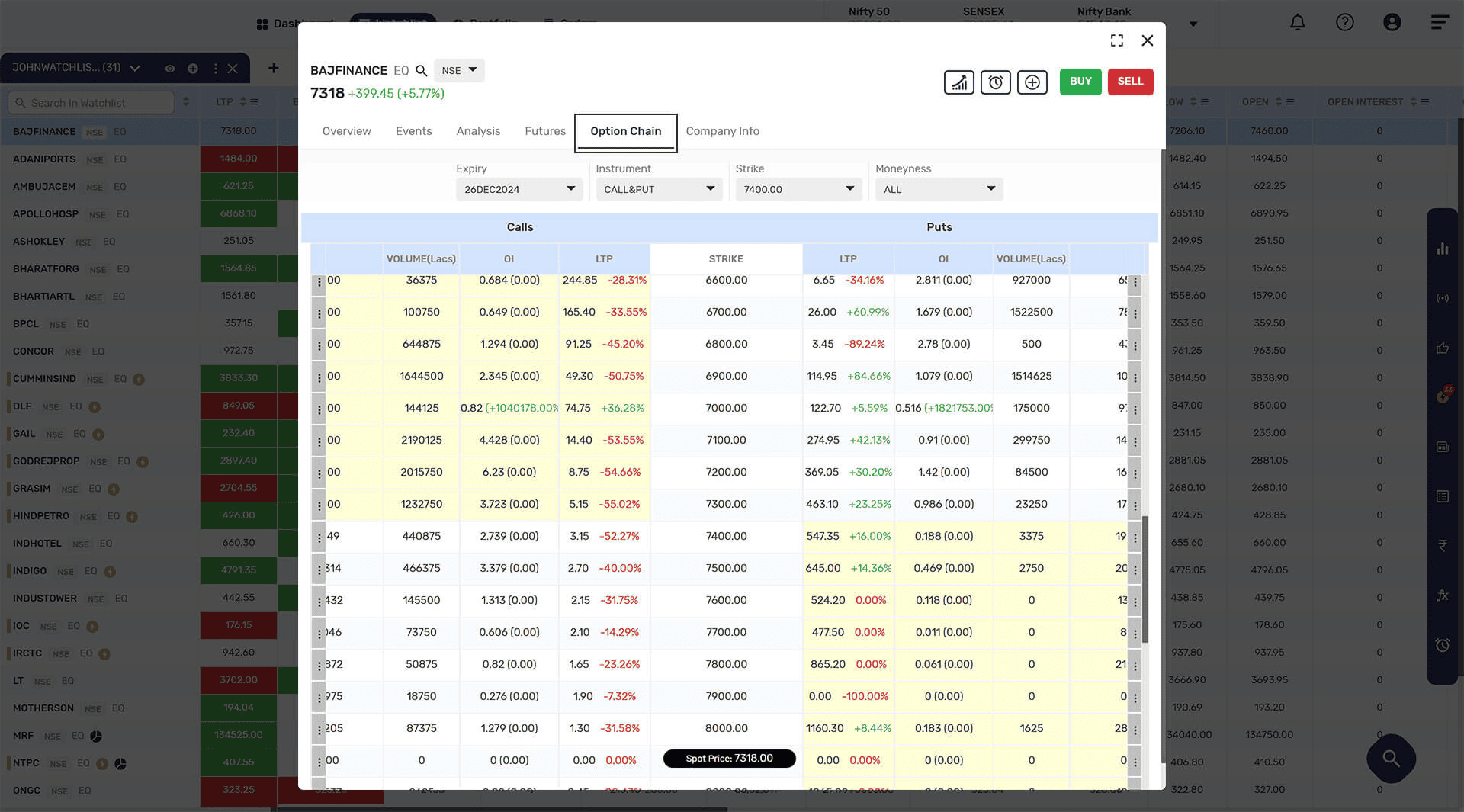
- ऑप्शन चेन: आप अंतर्निहित स्क्रिप के लिए ऑप्शन चेन देख सकते हैं और यहाँ से सिंगल/मल्टीलेग ट्रेड आरंभ कर सकते हैं।
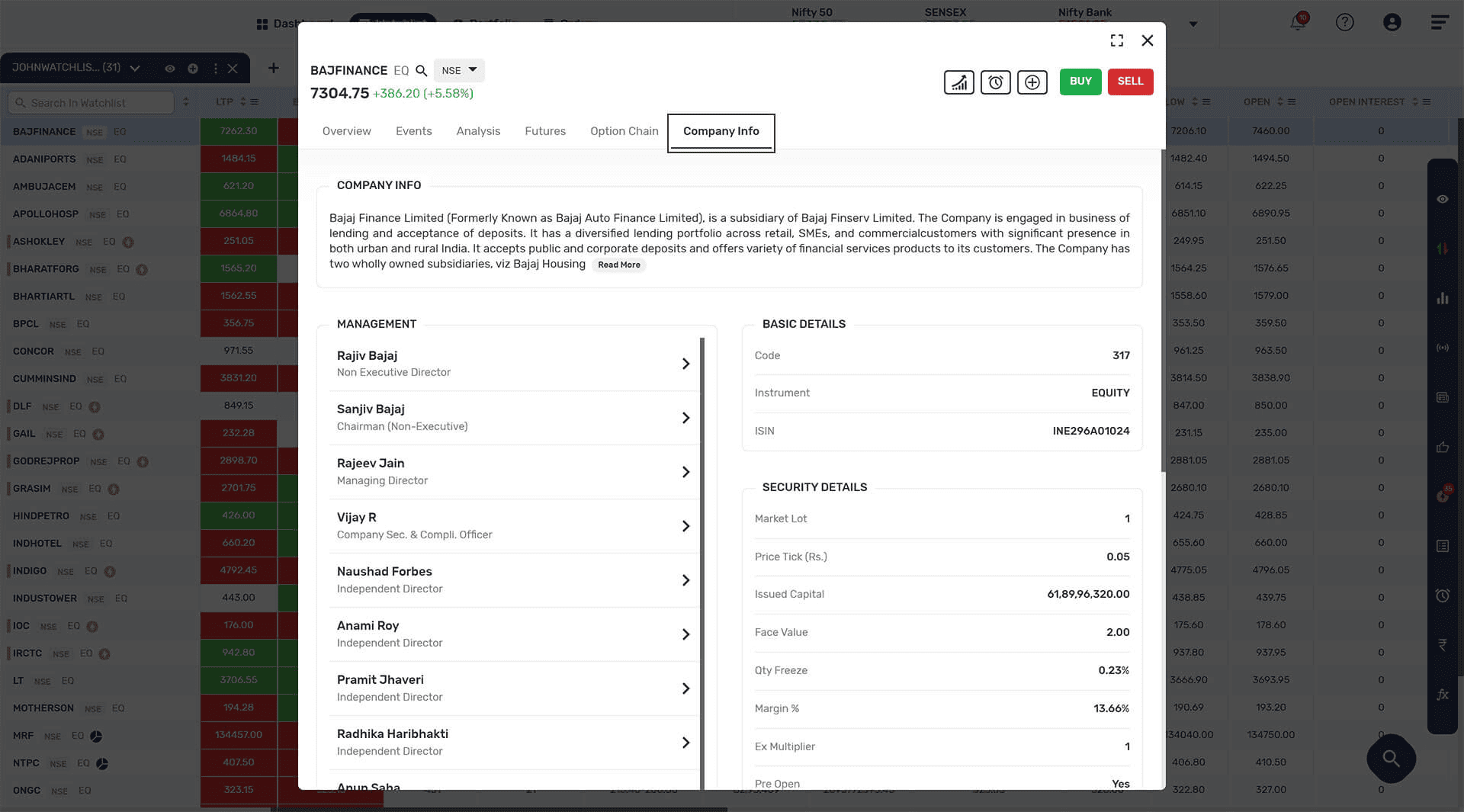
- कंपनी की जानकारी: कंपनी से संबंधित सभी आवश्यक जानकारी यहां प्रदान की गई है, जैसे कंपनी, प्रबंधन, सुरक्षा विवरण, बुक क्लोजर/रिकॉर्ड डेटा, कंपनी की लिस्टिंग, रजिस्टर पते की संपर्क जानकारी, मुख्य कार्यालय और रजिस्ट्रार।
- यह एप्लिकेशन आपको ट्रेडिंग और ऑर्डर निष्पादन का सबसे मानवीय अनुभव प्रदान करने के लिए डिज़ाइन किया गया है। आप कई स्थानों से ऑर्डर एंट्री शुरू कर सकते हैं।
- आप तीन तरीकों से ऑर्डर आरंभ कर सकते हैं:
- वॉचलिस्ट: जब आप वॉचलिस्ट में किसी भी स्क्रिप पर क्लिक करेंगे, तो आपको अपना ऑर्डर देने के लिए खरीदें और बेचें बटन दिखाई देंगे।
- स्क्रिप स्क्रिप ओवरव्यू: आप स्क्रिप स्क्रिप ओवरव्यू से ऑर्डर आरंभ कर सकते हैं।
- कीबोर्ड: आप अपने कीबोर्ड का उपयोग करके ऑर्डर शुरू कर सकते हैं। खरीदने के ऑर्डर के लिए F1 और बेचने के ऑर्डर के लिए F2 दबाएँ।
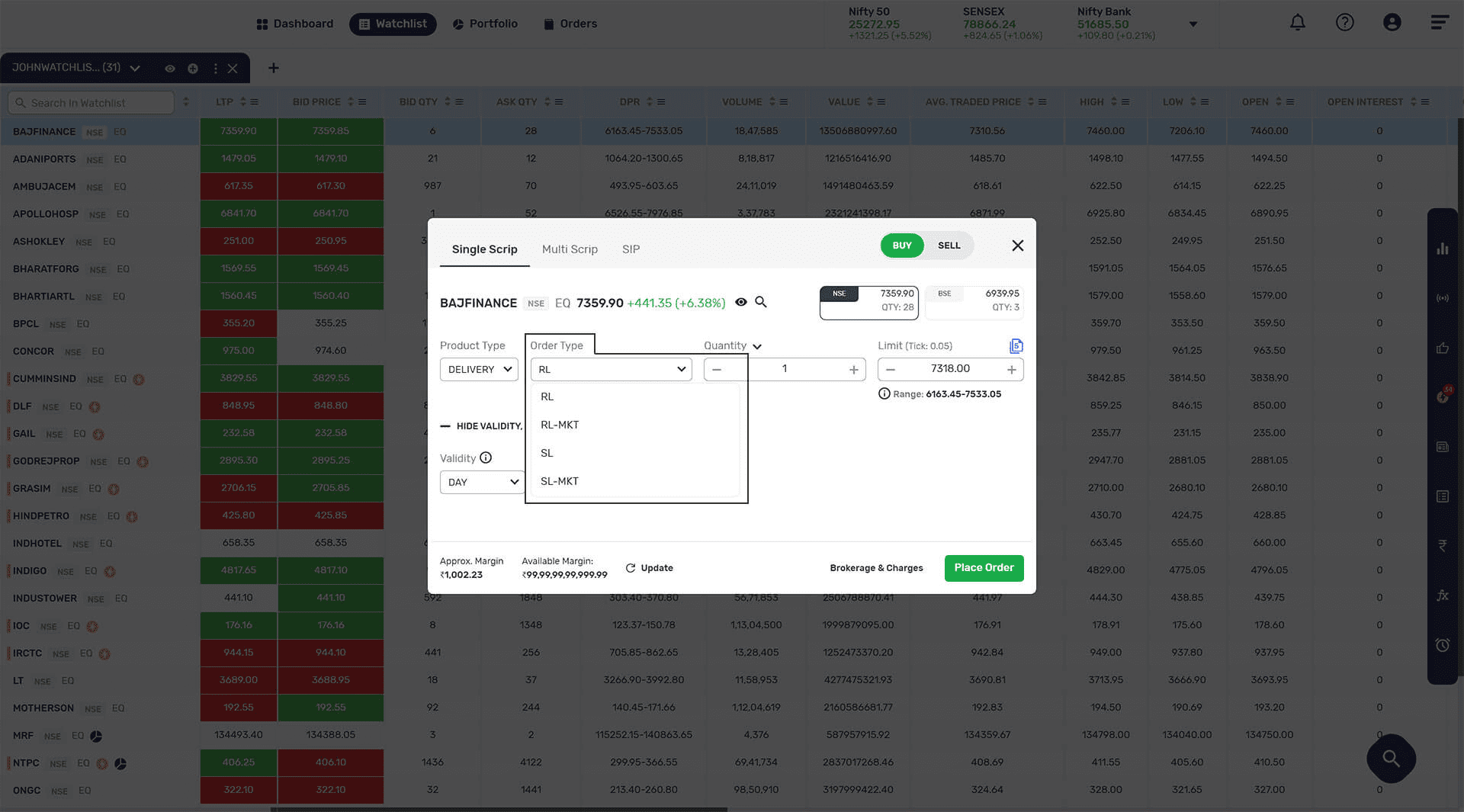
- ऑर्डर के प्रकार: आप चार प्रकार के ऑर्डर दे सकते हैं अर्थात नियमित ऑर्डर, नियमित मार्केट ऑर्डर, स्टॉप लॉस ऑर्डर और स्टॉप लॉस मार्केट ऑर्डर।
- नियमित ऑर्डर: दूसरे शब्दों में उपयोगकर्ता पूर्वनिर्धारित मूल्य पर सीमा ऑर्डर दे सकता है। इस प्रकार के ऑर्डर में, एक्सचेंज ऑर्डर मूल्य से मेल खाएगा और केवल उस क्वान्टिटी को निष्पादित करेगा जो वांछित मूल्य से मेल खाती है।
- नियमित मार्केट ऑर्डर: यदि आप किसी ऑर्डर का त्वरित निष्पादन सुनिश्चित करना चाहते हैं तो आपको मार्केट ऑर्डर विकल्प का उपयोग करना चाहिए। इस प्रकार के ऑर्डर में, एक्सचेंज पूर्ण निष्पादन सुनिश्चित करने के लिए सर्वोत्तम संभव मूल्य पर ऑर्डर क्वान्टिटी का मिलान करेगा।
- स्टॉप लॉस ऑर्डर: स्टॉप लॉस ऑर्डर आपके निवेश के लिए सुरक्षा की तरह काम करता है। ऑर्डर निष्पादित करने से पहले, आप मौजूदा स्टॉक मूल्य से कम कीमत निर्धारित कर सकते हैं, स्टॉक मूल्य स्टॉप लॉस पर पहुंचने के बाद आपको केवल न्यूनतम नुकसान उठाना पड़ेगा।
- स्टॉप लॉस मार्केट ऑर्डर: यदि जिस मूल्य पर आप अपना ऑर्डर निष्पादित करना चाहते हैं, वह अभी तक ट्रेड नहीं हुआ है और आप अपना ऑर्डर सबमिट करने के लिए एक्सचेंज में वांछित मूल्य (ट्रिगर मूल्य) उपलब्ध होने तक इंतजार करना चाहते हैं, तो आपको स्टॉप लॉस ट्रिगर ऑर्डर विकल्प का उपयोग करना चाहिए।
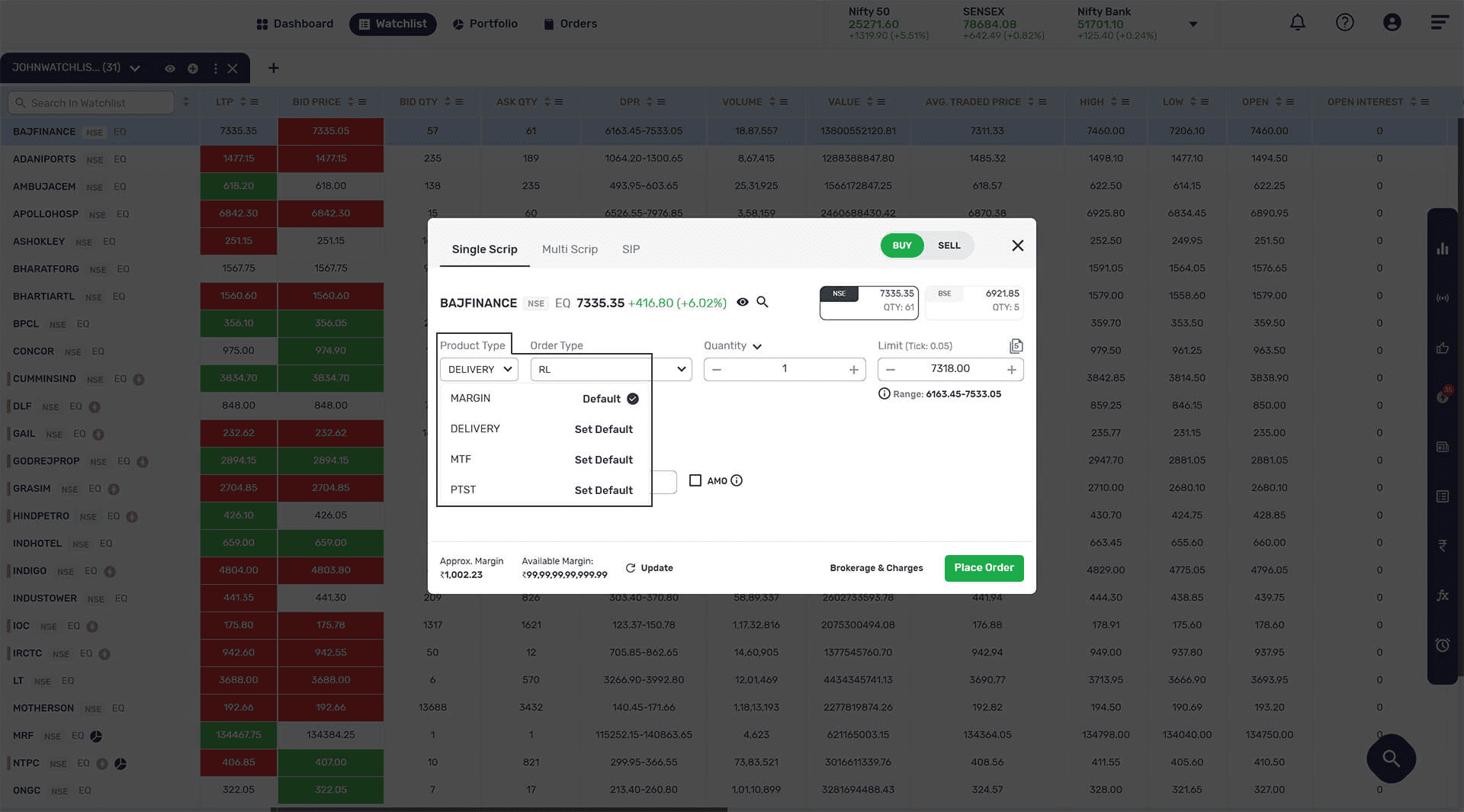
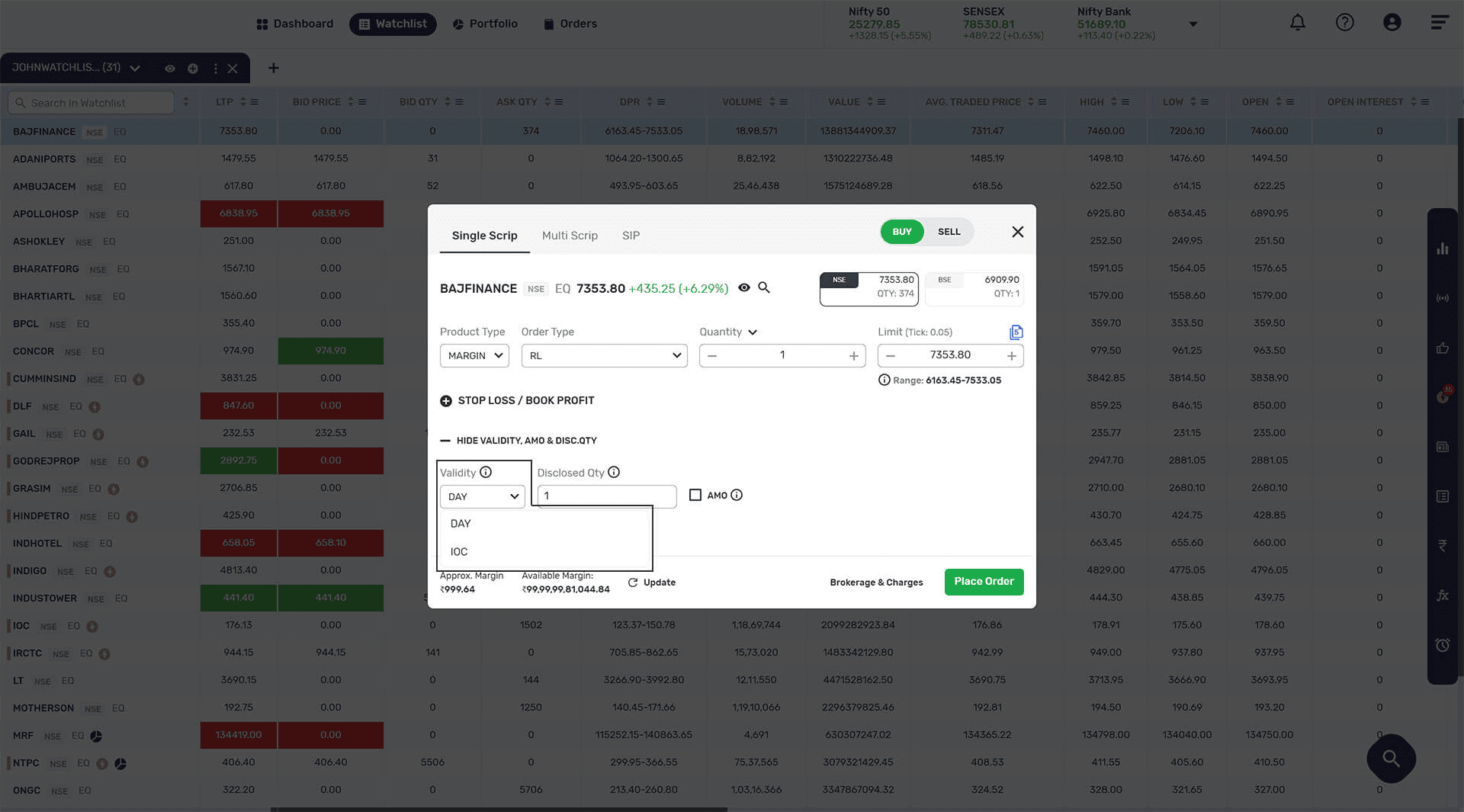
- उत्पाद प्रकार:
- डिलीवरी: एक बार इन ऑर्डरों का निष्पादन हो जाने के बाद स्थिति को लंबी अवधि तक बनाए रखा जा सकता है।
- मार्जिन/इंट्राडे: ये ऑर्डर किसी खास दिन के लिए ही निष्पादित किए जाते हैं, यानी इंट्राडे ऑर्डर। यदि आप इसे स्क्वायर ऑफ नहीं करते हैं तो दिन के अंत में ऑर्डर अपने आप स्क्वायर ऑफ हो जाते हैं।
- एमटीएफ (मार्जिन ट्रेडिंग सुविधा): ये ऑर्डर डिलीवरी ऑर्डर की तरह ही काम करते हैं, लेकिन निष्पादन के लिए आवश्यक मार्जिन/फंड आमतौर पर डिलीवरी ऑर्डर के लिए आवश्यक मार्जिन/फंड से कम होता है। यह कार्य प्राधिकरण के अधीन है, इसके लिए हमसे संपर्क करें।
- पीटीएसटी (आज खरीदें, कल बेचें): एक बार जब ये ऑर्डर निष्पादित हो जाते हैं, तो वे अगले दिन स्वचालित रूप से स्क्वायर ऑफ हो जाते हैं, यदि आप अगले दिन स्क्वायर ऑफ समय से पहले स्क्वायर ऑफ नहीं करते हैं।
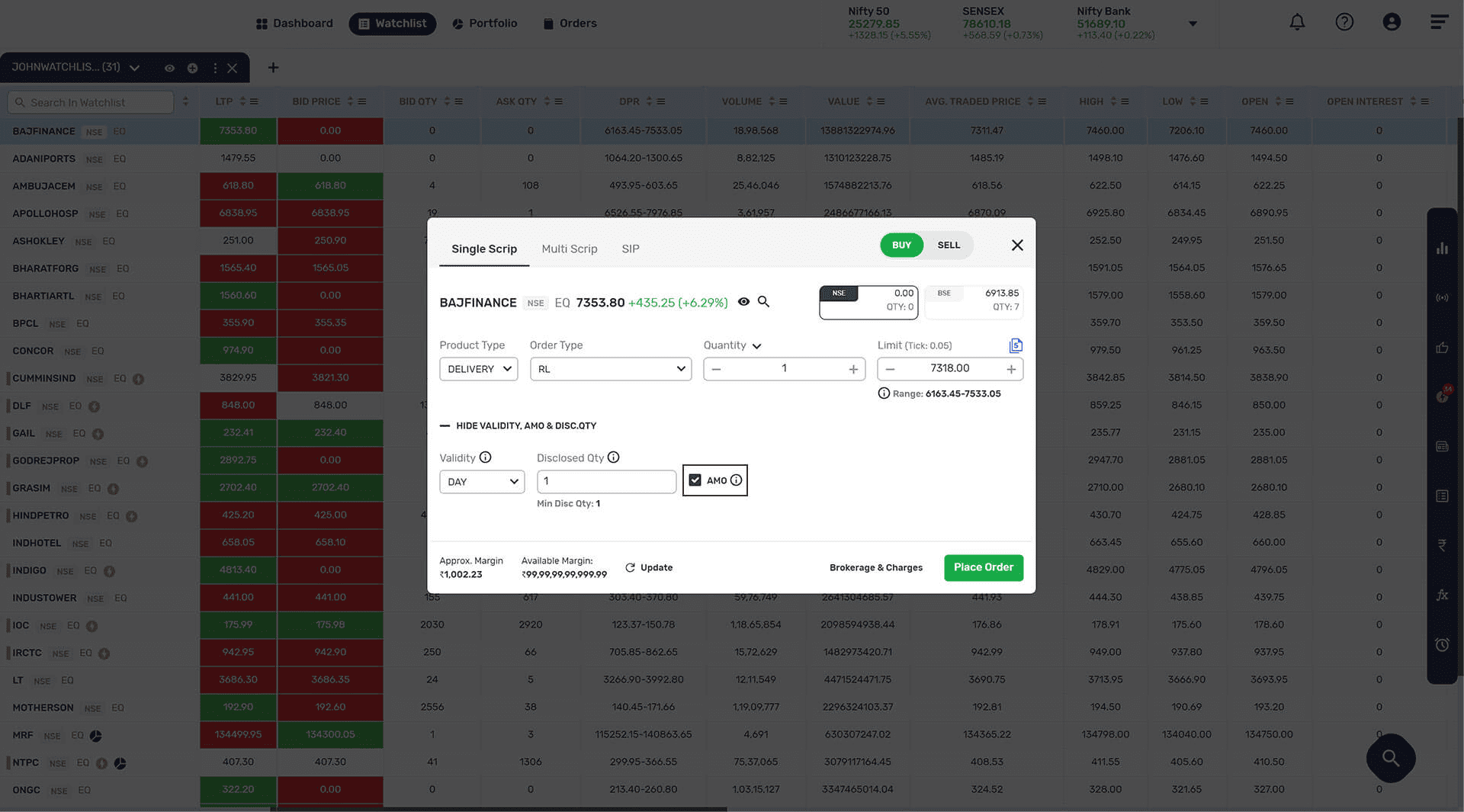
- एएमओ: आप शो वलिडीटी, एएमओ, डीस्क्लोजड क्वान्टिटी क्वी विकप्ल के द्वारा , एएमओ ओर्डेर्स प्लेस कर सकते है । अपने ऑर्डर के लिए डीस्क्लोज्ड क्वान्टिटी सेट कर सकते है।
- मार्जिन जानकारी: नीचे, आप ब्रोकरेज और शुल्क, अनुमानित मार्जिन, उपलब्ध मार्जिन के बारे में अधिक जानकारी प्राप्त कर सकते हैं।
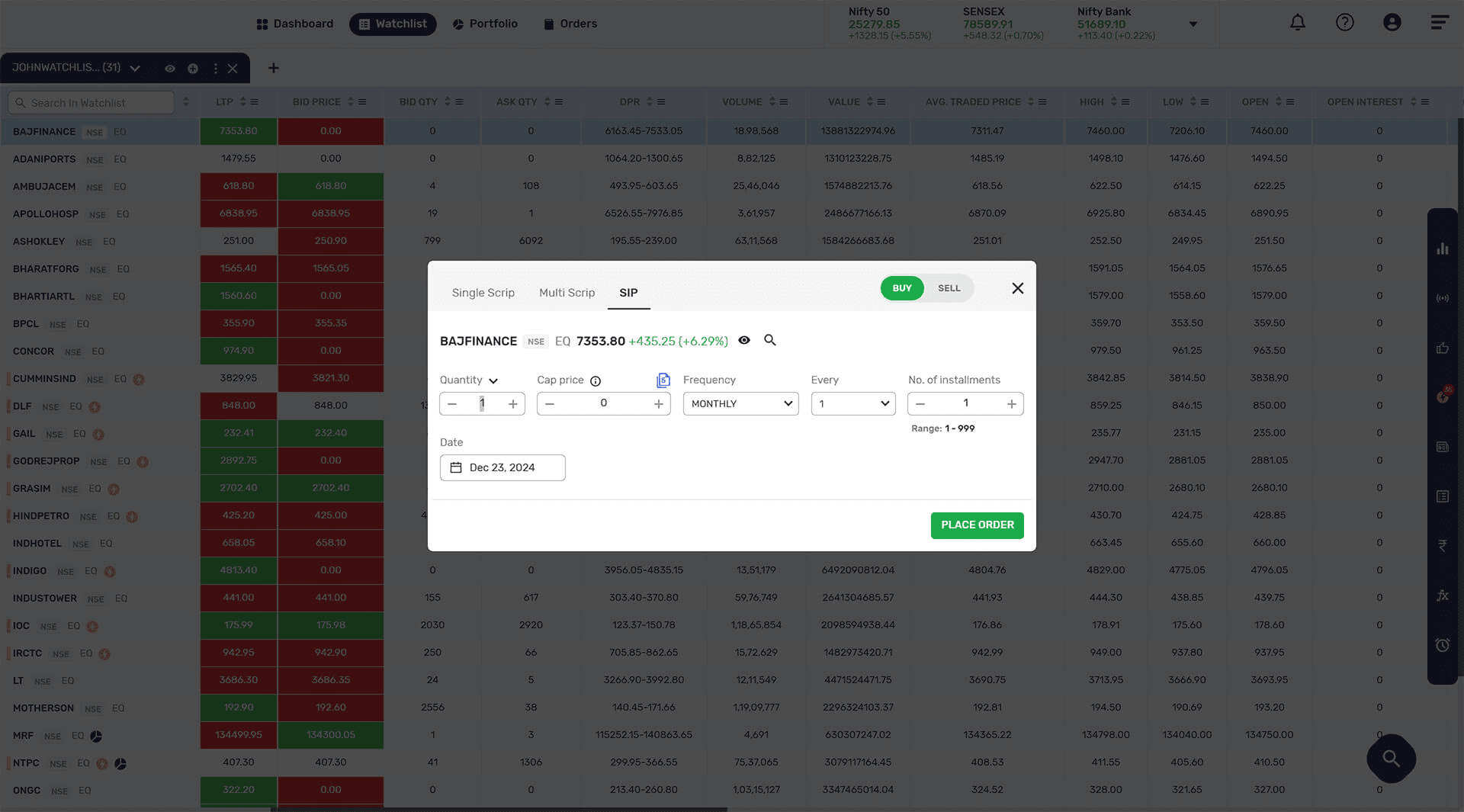
- ईक्यूटी एसआईपी : आप किसी भी स्क्रिप के लिए ईक्यूटी एसआईपी ऑर्डर भी एग्जिकुइट कर सकते है|
इक्विटी एसआईपी स्थापित करने के लिए आपको निम्नलिखित विवरण भरने होंगे:
- क्वान्टिटी: यहां क्वान्टिटी परिभाषित करें।
- कैप मूल्य: वह कैप मूल्य दर्ज करें जिस पर उपयोगकर्ता शेयर खरीदने को तैयार है।
- आवृत्ति: आप एसआईपी की किश्तें अपने अनुसार मासिक, तत्काल, साप्ताहिक या दैनिक के रूप मे चुन सकते है|
- किश्तों की संख्या: आवृत्ति के अनुसार, उपयोगकर्ता किश्तों की संख्या निर्धारित कर सकता है।
- दिनांक: आरंभ तिथि निर्धारित करें.
- ऑर्डर वैधता:
- क्वान्टिटी: डे ऑर्डर केवल एक ट्रेडिंग दिवस के लिए वैध हैं। यदि डे ऑर्डर एक ट्रेडिंग दिवस के भीतर निष्पादित नहीं किए जाते हैं, तो वे रद्द हो जाते हैं।
- कैप मूल्य: वह ऑर्डर जो उपयोगकर्ता द्वारा निर्धारित विशिष्ट तिथि तक सिस्टम में सक्रिय रहता है, जब तक कि उसे पहले ही निष्पादित या रद्द नहीं कर दिया गया हो।
- आवृत्ति: आप किसी ट्रेड को तुरंत निष्पादित करने या उसे रद्द करने के लिए IOC ऑर्डर का उपयोग कर सकते हैं।
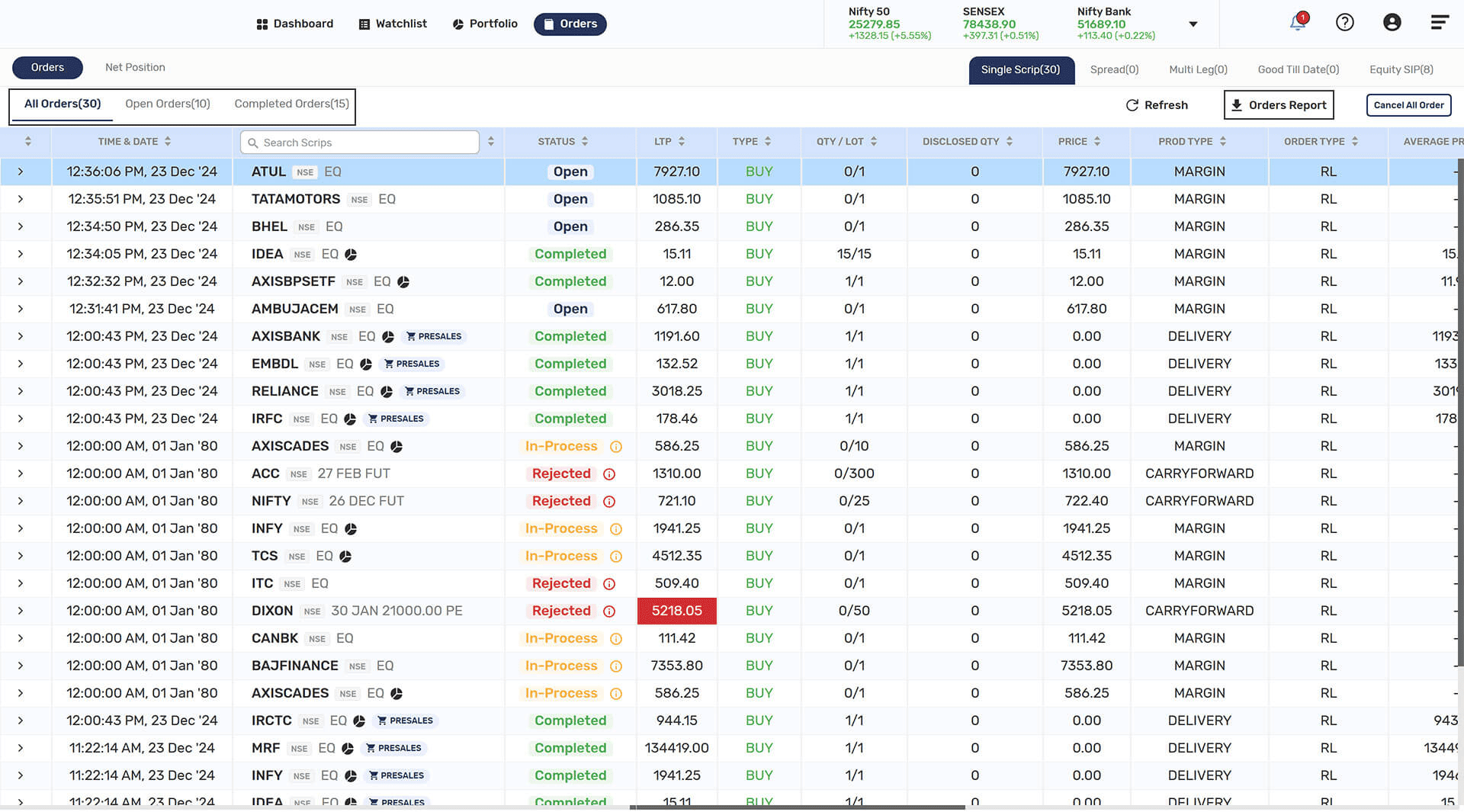
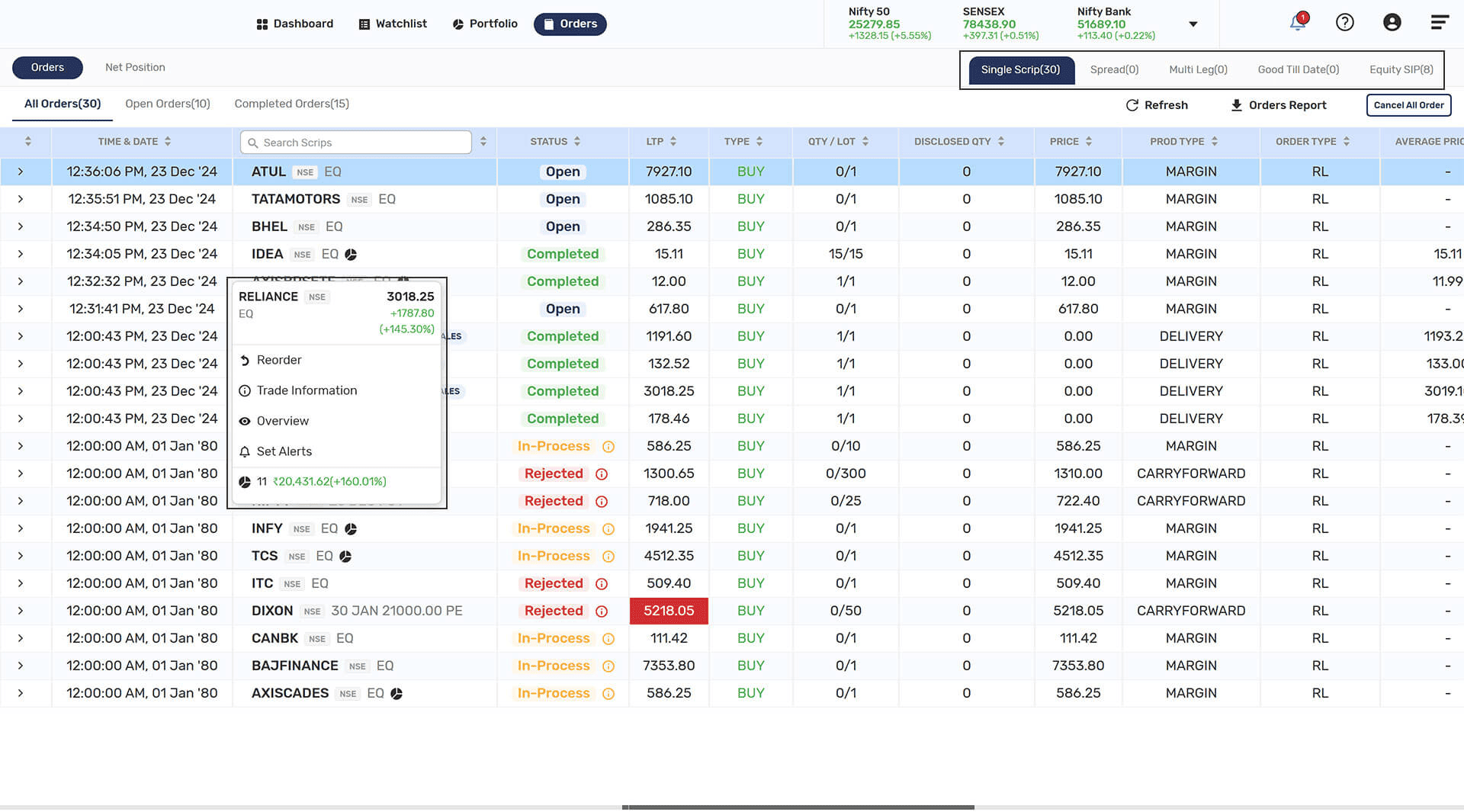
- यह आपके द्वारा दिए गए ऑर्डर और आपके द्वारा होल्ड की गई पोजीशन के बारे में जानने के लिए एक सिंगल विंडो है। यह सिंगल विंडो आपको वह सारी जानकारी देती है जो आप ऑर्डर बुक, ट्रेड बुक और नेट पोजीशन विंडो से प्राप्त कर सकते थे।
- सभी ऑर्डर: आज निष्पादित सभी ऑर्डरों का विवरण दिखाता है।
- खुला ऑर्डर: लंबित ऑर्डर यहां प्रदर्शित किए जाते हैं।
- पूर्ण ऑर्डर: पूर्णतः निष्पादित विनिमय और रद्द किए गए ऑर्डर का विवरण दिखाता है।
- ऑर्डर रिपोर्ट: आप अपनी ऑर्डर रिपोर्ट निम्नलिखित प्रारूप में प्राप्त कर सकते हैं:
 पीडीएफ प्रारूप (.pdf)
 माइक्रोसॉफ्ट एक्सेल (.xlxs)
 अल्पविराम से अलग किए गए मान (.csv)
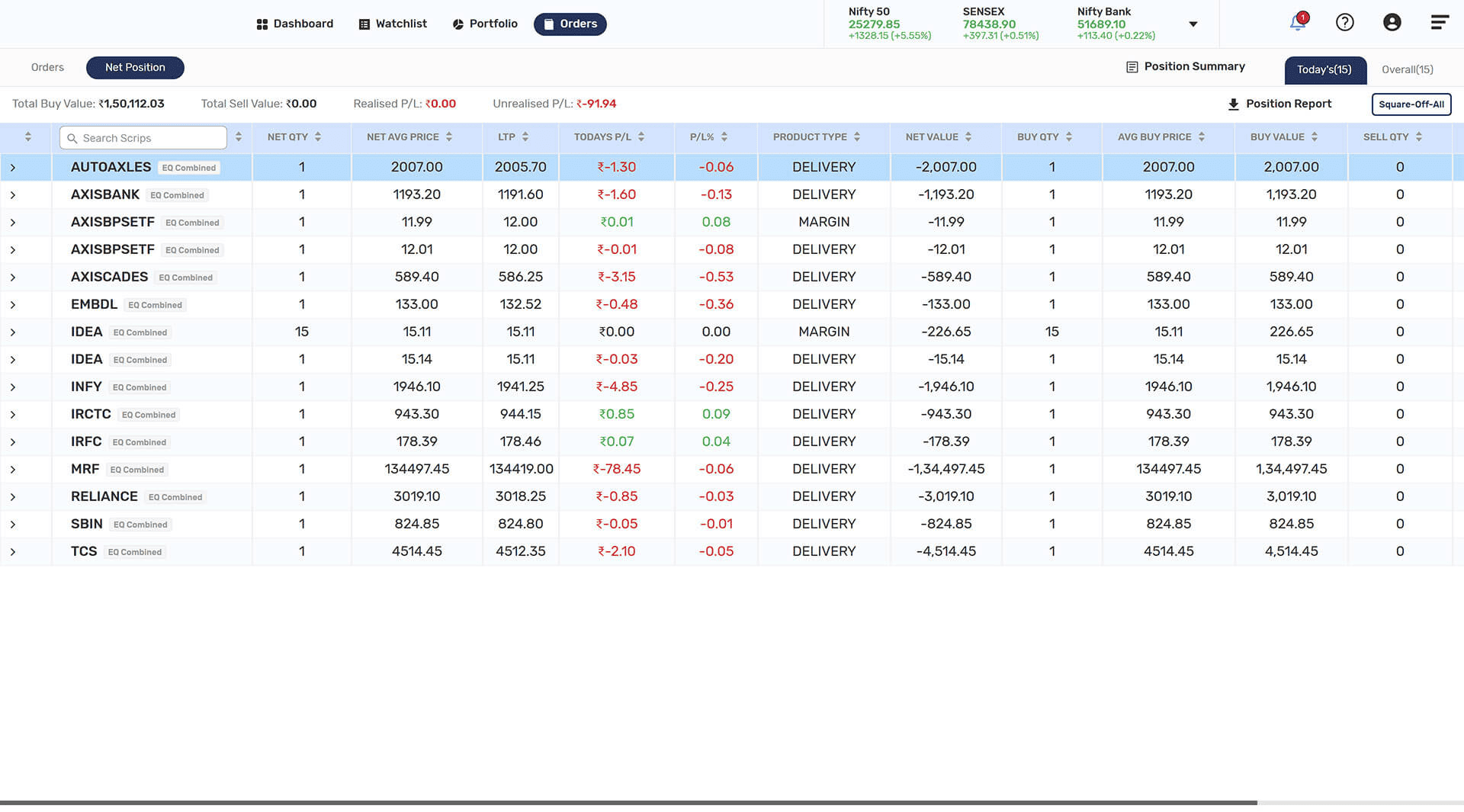
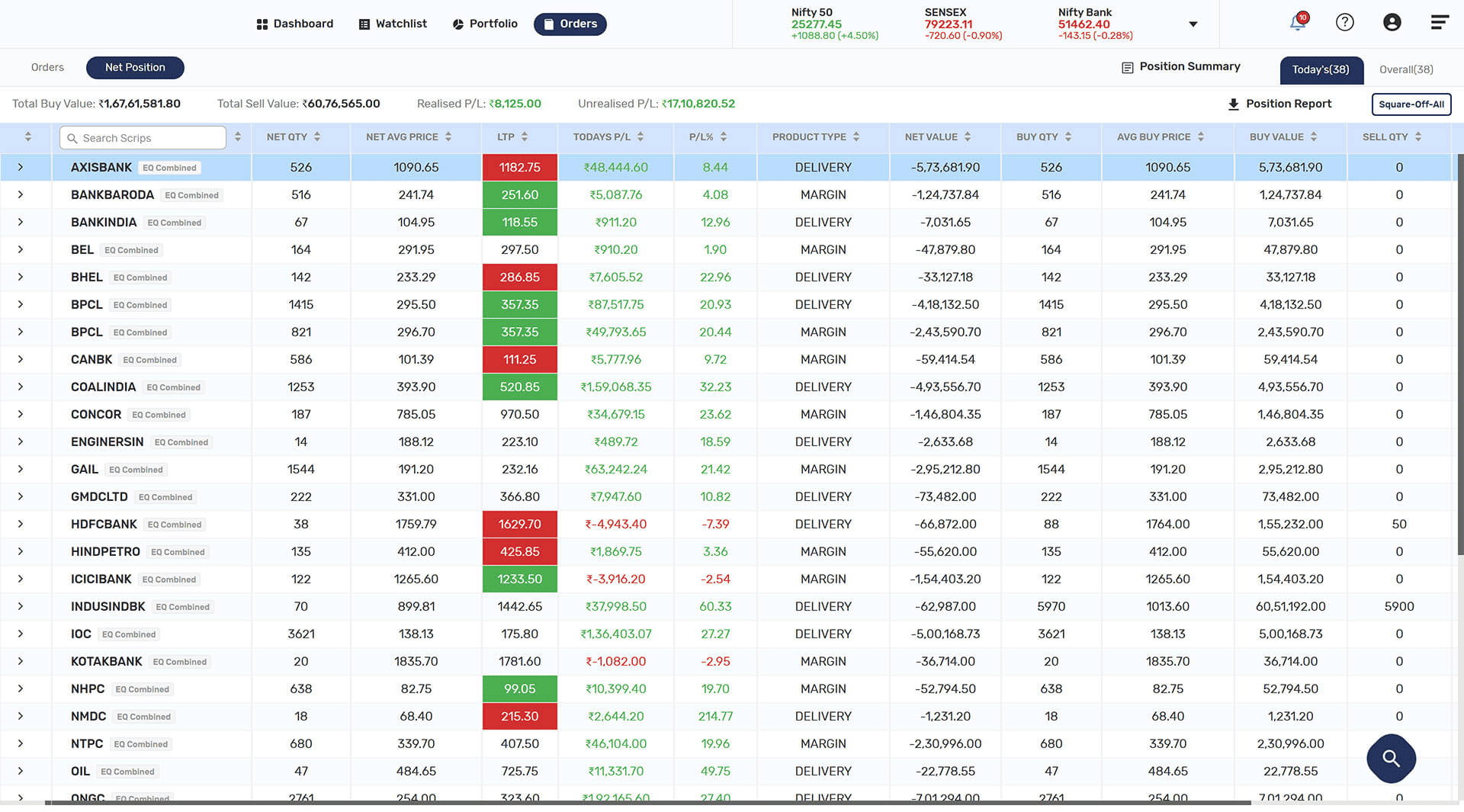
- नेट पोजीशन: आप “नेट पोजीशन” विकल्प पर क्लिक करके सभी पोजीशन देख सकते हैं। आप स्क्रिप के अपने लाभ और हानि मार्क टू मार्केट वैल्यू (MTM) को देख पाएंगे। आप नेट पोजीशन विंडो में “स्क्वायर ऑफ ऑल” विकल्प का उपयोग करके एक ही समय में सभी खुले ऑर्डर को स्क्वायर-ऑफ भी कर सकते हैं।
- स्थिति सारांश: उपयोगकर्ता स्थिति सारांश भी देख सकता है और स्थिति रिपोर्ट डाउनलोड कर सकता है।
- आप विभिन्न ऑर्डर प्रकारों जैसे सिंगल स्क्रिप ऑर्डर, स्प्रेड ऑर्डर, मल्टीलेग ऑर्डर, गुड टिल डेट ऑर्डर और इक्विटी एसआईपी ऑर्डर के आधार पर ऑर्डर का चयन और देख सकते हैं।
- ऑर्डर विंडो में ऊपर दाईं ओर तीन विकल्प हैं जो इस प्रकार हैं:
- एकल स्क्रिप: एकल स्क्रिप के लिए ऑर्डर इस विंडो में दिखाए जाते हैं, यदि उपयोगकर्ता किसी विशेष स्क्रिप के लिए अधिक विकल्प चाहता है, तो वे निम्नलिखित विकल्पों को देखने के लिए उस पर राइट क्लिक कर सकते हैं:
- पुनःक्रमण: आप एक ही स्क्रिप के लिए पुनः क्रमण कर सकते हैं।
- व्यापार संबंधी जानकारी: व्यापार संबंधी विवरण प्रदर्शित किए जाएंगे, जैसे ऑर्डर का समय, ऑर्डर संख्या, क्वान्टिटी और मूल्य।
- स्क्रिप ओवरव्यू: स्क्रिप ओवरव्यू, विश्लेषण, घटनाक्रम, विकल्प श्रृंखला, वायदा और कंपनी की जानकारी यहां प्रदर्शित की गई है।
- अलर्ट सेट करें: उपयोगकर्ता अपने ऑर्डर के लिए अलर्ट सेट कर सकता है।
- गुड टिल डेट (GTD): उपयोगकर्ता अपने निर्धारित GTD ऑर्डर यहां देख सकते हैं।
- इक्विटी एसआईपी: उपयोगकर्ता यहां अपने इक्विटी एसआईपी ऑर्डर देख सकते हैं; उपयोगकर्ता अधिक विकल्पों के लिए स्क्रिप पर राइट क्लिक कर सकते हैं:
- एकल स्क्रिप: : एकल स्क्रिप के लिए ऑर्डर इस विंडो में दिखाए जाते हैं, यदि उपयोगकर्ता किसी विशेष स्क्रिप के लिए अधिक विकल्प चाहता है, तो वे निम्नलिखित विकल्पों को देखने के लिए उस पर राइट क्लिक कर सकते हैं:
- ऑर्डर संशोधित करें: उपयोगकर्ता इक्विटी एसआईपी ऑर्डर को संशोधित कर सकता है।
- ऑर्डर रद्द करें: ऑर्डर रद्द किया जा सकता है।
- ऑर्डर इतिहास: ऑर्डर इतिहास दिखाया जाएगा|
- स्क्रिप ओवरव्यू: इक्विटी एसआईपी स्क्रिप का स्क्रिप ओवरव्यू।
- अलर्ट सेट करें: उपयोगकर्ता इक्विटी एसआईपी स्क्रिप के लिए अलर्ट सेट कर सकता है
ऑर्डर टैब में तीन अनुभाग हैं: खुले ऑर्डर, पूर्ण ऑर्डर और सभी ऑर्डर।
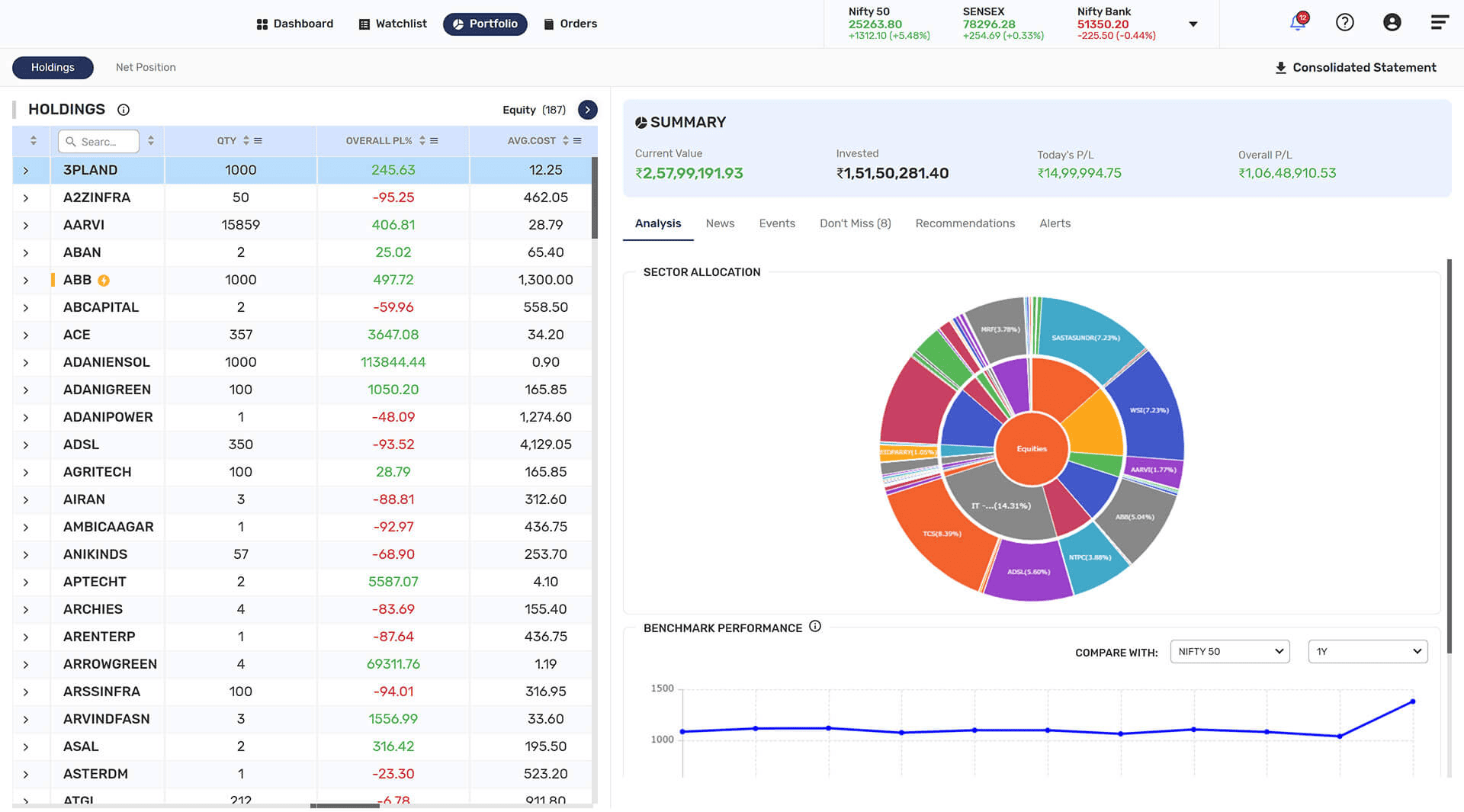
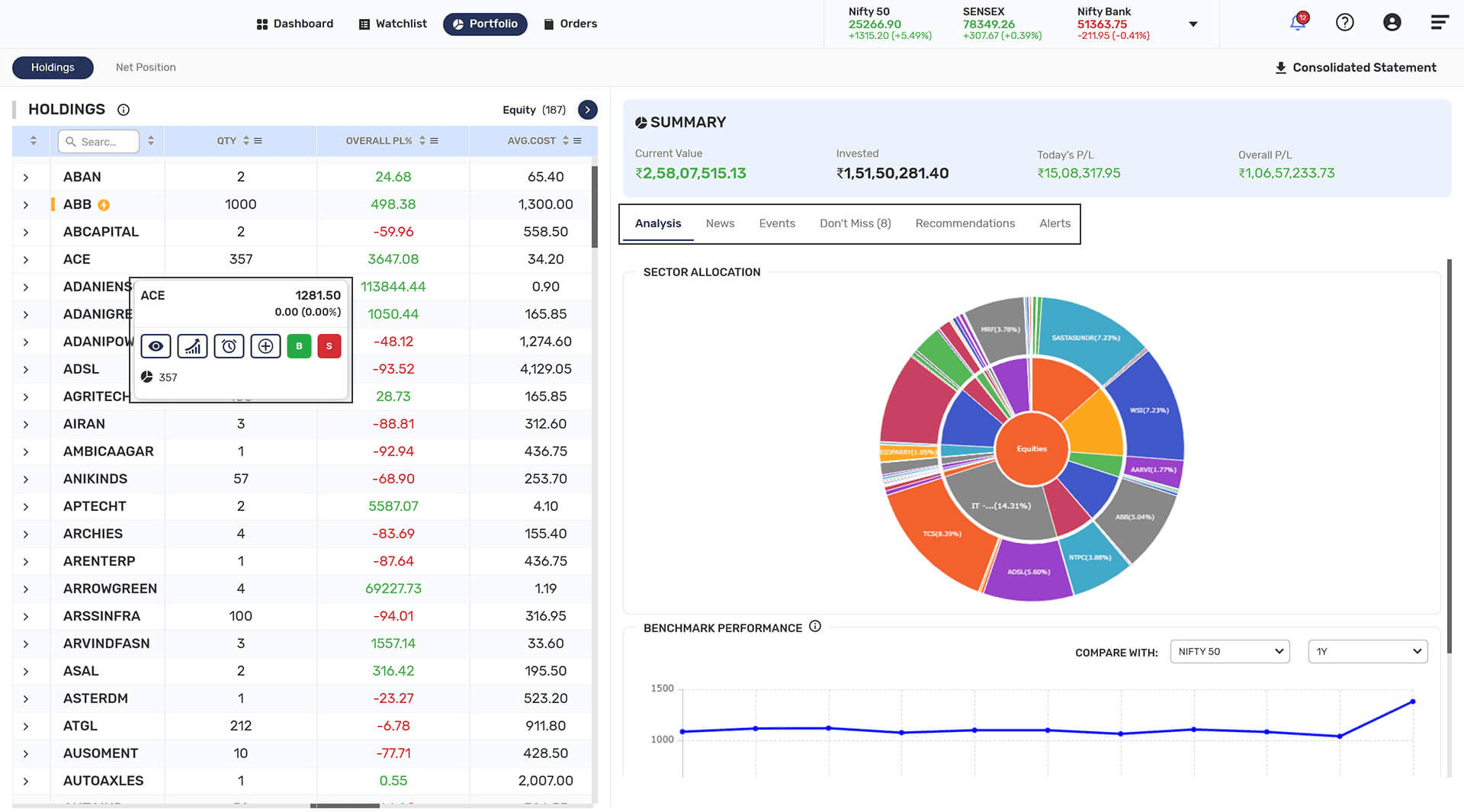
- आप अपने पोर्टफोलियो की पूरी जानकारी प्राप्त कर सकते हैं, जैसे कि वर्तमान मूल्य, समग्र लाभ और हानि, दिन का लाभ और हानि, प्राप्त लाभ और हानि, अप्राप्त लाभ और हानि, साथ ही निवेशित मूल्य।
- होल्डिंग्स: आप अपने डीमैट खाते में मौजूद सभी स्टॉक देख सकते हैं। यह आपकी होल्डिंग्स का मौजूदा मूल्य और होल्डिंग्स में आपके द्वारा निवेश किए गए वास्तविक मूल्य को भी दिखाता है।
- आपको अपनी होल्डिंग्स की जानकारी मिलेगी:
- मिस न करें: होल्डिंग्स से किसी भी मूल्य आधारित / सिफारिश स्क्रिप्स पर वास्तविक समय अपडेट प्राप्त करें।
- समाचार: होल्डिंग्स में स्क्रिप्स से संबंधित सभी समाचार प्राप्त करें।
- घटनाक्रम: अपने होल्डिंग से संबंधित स्क्रिप्स के बारे में किसी भी आगामी घटना पर अपडेट प्राप्त करें।
- विश्लेषण: अपनी होल्डिंग्स से प्राप्त शेयरों के प्रदर्शन की तुलना बेंचमार्क सूचकांकों से करें।
- सिफारिशें: स्क्रिप्स के बारे में कोई सिफारिशें?
- अलर्ट: अलर्ट सेट करें और अपनी होल्डिंग से संबंधित सभी सक्रिय और ट्रिगर अलर्ट विवरण प्राप्त करें।
- जब आप अपनी किसी भी होल्डिंग स्क्रिप पर क्लिक करते हैं तो आपके पास निम्नलिखित विकल्प होते हैं::
- अधिक जानकारी: इसमें उपलब्ध क्वान्टिटी, अवरुद्ध क्वान्टिटी, मुक्त क्वान्टिटी और गिरवी रखी गई क्वान्टिटी के साथ-साथ पोर्टफोलियो विश्लेषक और खरीद-बिक्री विकल्प जैसे सभी अतिरिक्त विवरण शामिल हैं।
- स्क्रिप ओवरव्यू: आप स्क्रिप स्क्रिप ओवरव्यू विवरण देख सकते हैं।
- अलर्ट सेट करें: विभिन्न मापदंडों के आधार पर अलर्ट सेट करें।
- नेट पोजीशन: In Net Position, you can see all the details related to your position like total buy value, total sell value, and realized and unrealized profit and loss. You can add more quantity, square off position and convert your position. You can see the summary of your positions.
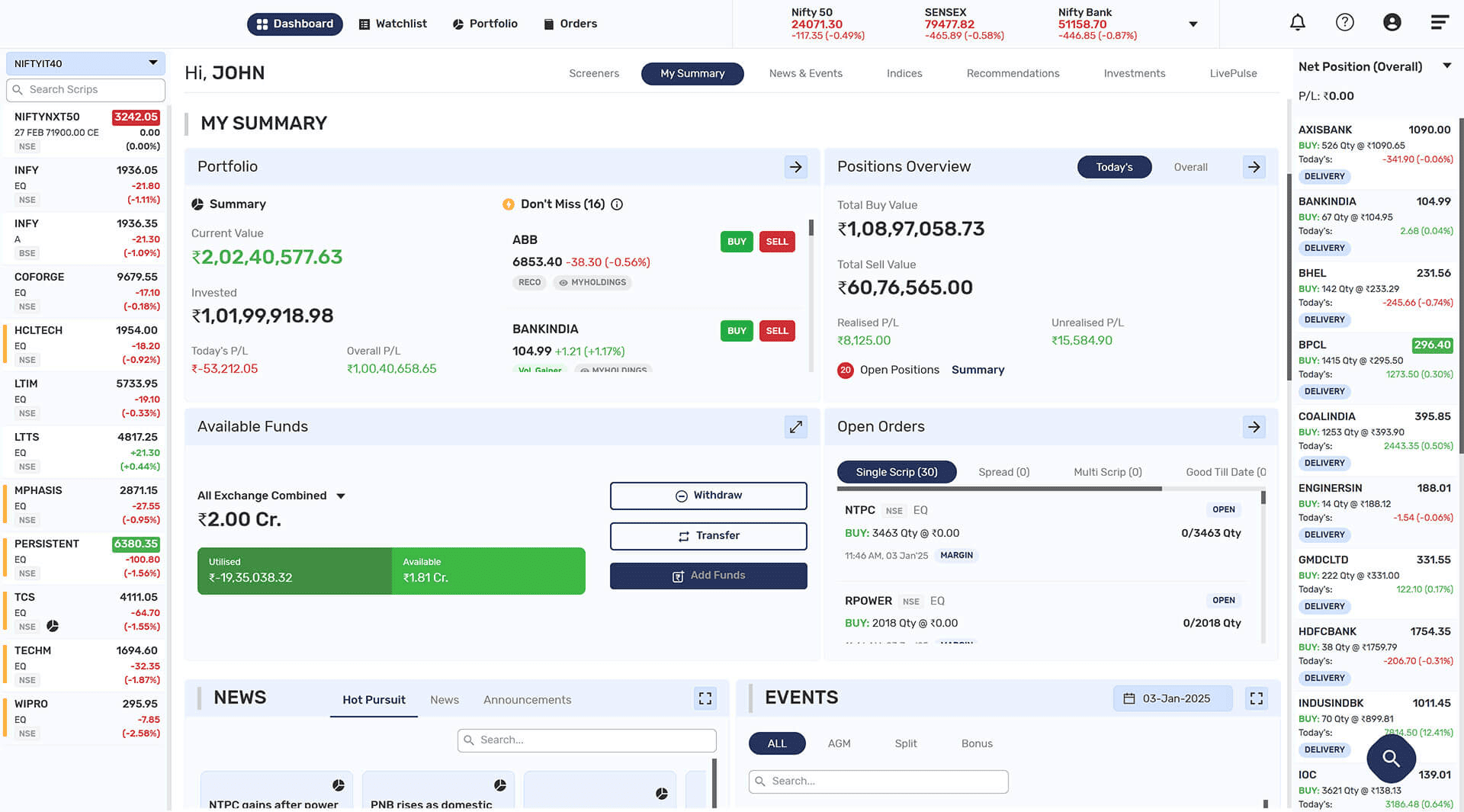
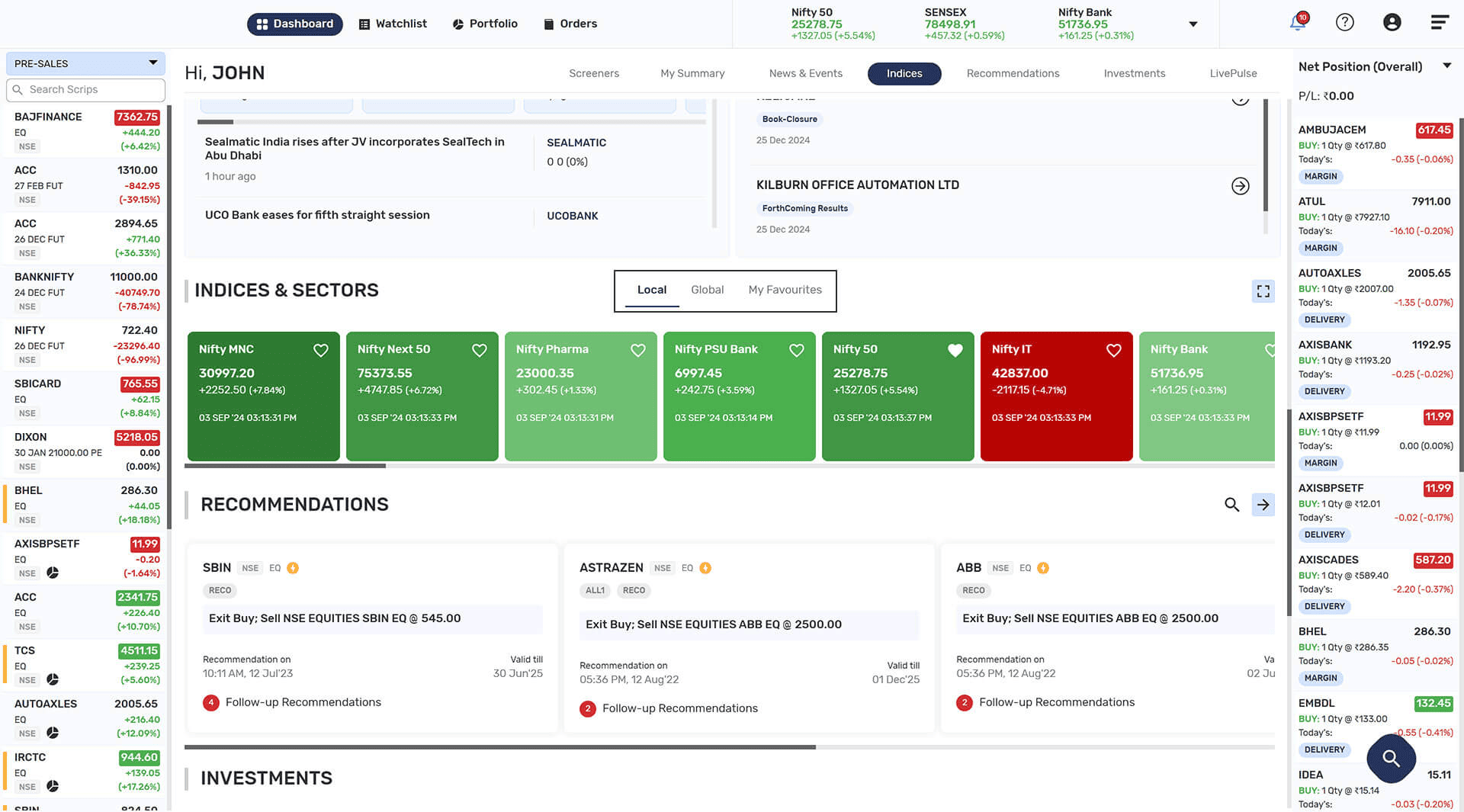
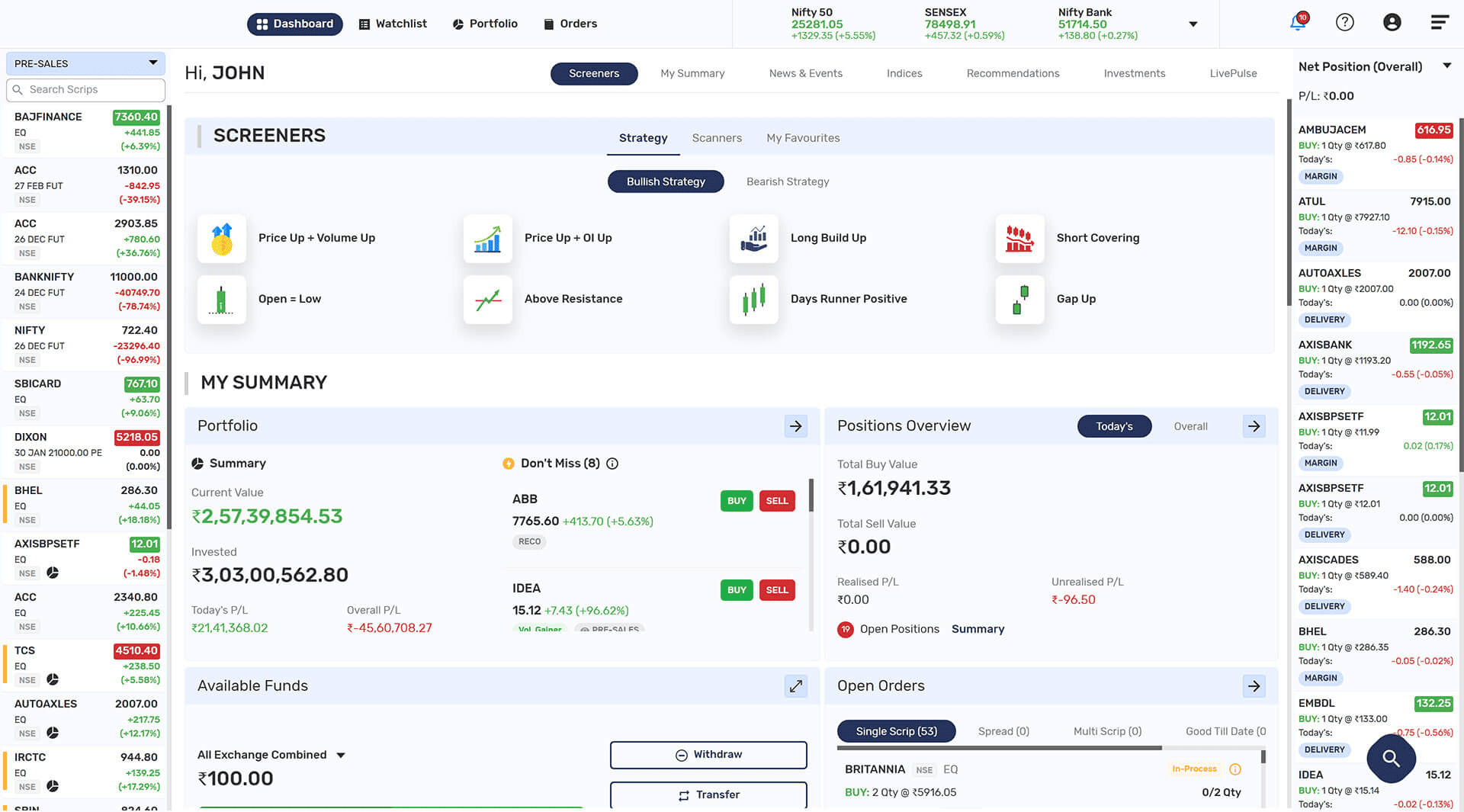
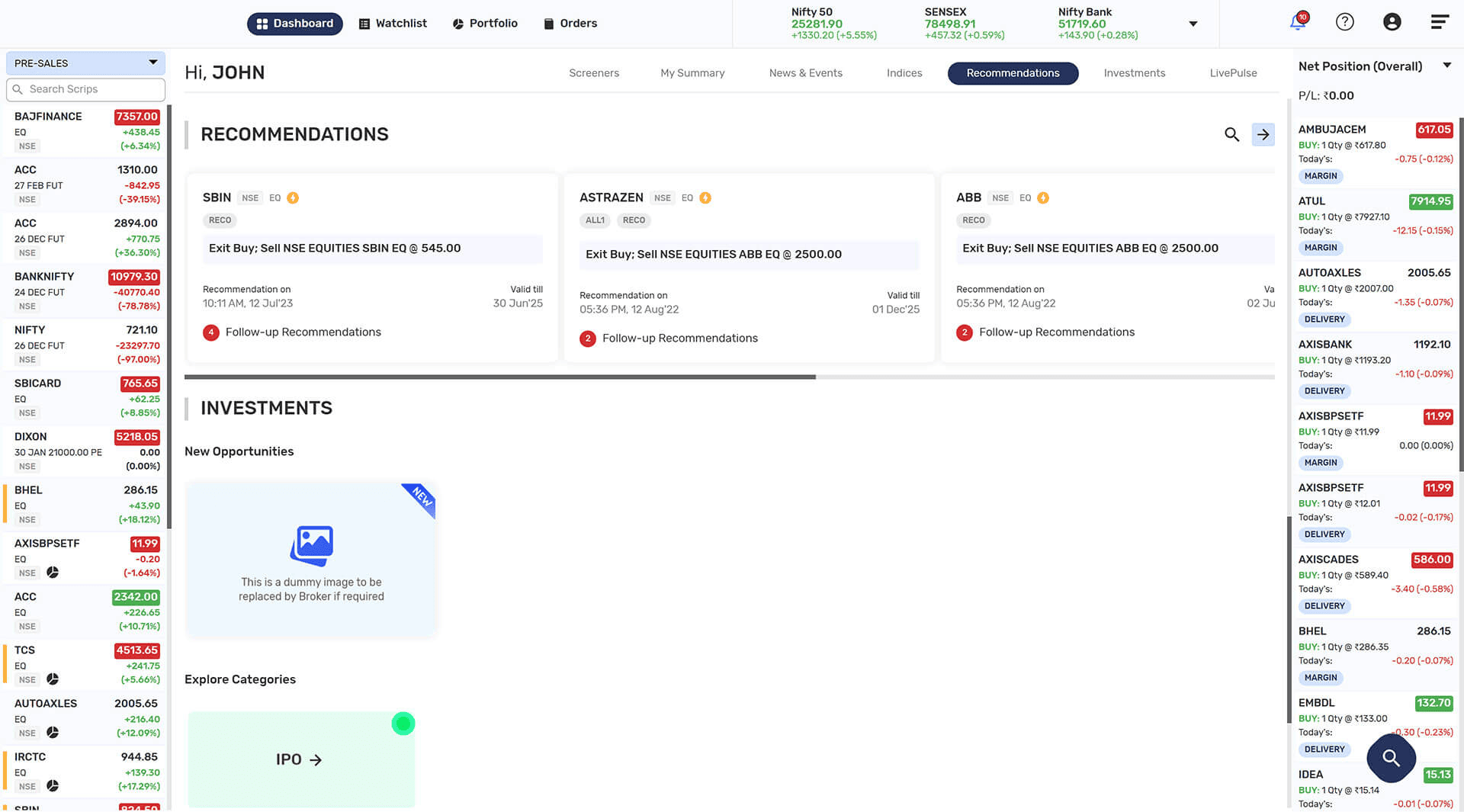
- आप अपने पोर्टफोलियो, फंड, खुले ऑर्डर, स्थिति का व्यापक दृश्य प्राप्त कर सकते हैं तथा सूचकांक, समाचार एवं घटनाक्रम, स्कैनर और अन्य निवेश उत्पादों तक पहुंच प्राप्त कर सकते हैं।
- मेरा सारांश: इस अनुभाग में उपलब्ध फंड, खुले ऑर्डर और पोर्टफोलियो स्थिति के बारे में संक्षिप्त स्क्रिप ओवरव्यू दिया गया है।
- सूचकांक: आप स्थानीय और वैश्विक सूचकांक देख सकते हैं, और आप उन्हें अपने पसंदीदा के रूप में जोड़ सकते हैं। आप किसी भी सूचकांक पर क्लिक करके सूचकांक घटकों को देख सकते हैं। आप एक सूचकांक घटक वॉचलिस्ट बना सकते हैं। आप सभी वायदा अनुबंध, सूचकांक स्क्रिप ओवरव्यू और विकल्प श्रृंखला देख सकते हैं।
- स्क्रीनर्स: स्कैनर जैसे मूल्य-आधारित, क्वान्टिटी-आधारित, ओआई-आधारित, और आपके चिह्नित पसंदीदा प्रदर्शित किए जाते हैं।
- अनुशंसाएँ: आप अनुशंसा टैब के अंतर्गत ब्रोकर द्वारा अनुशंसित स्क्रिप्स देख सकते हैं।
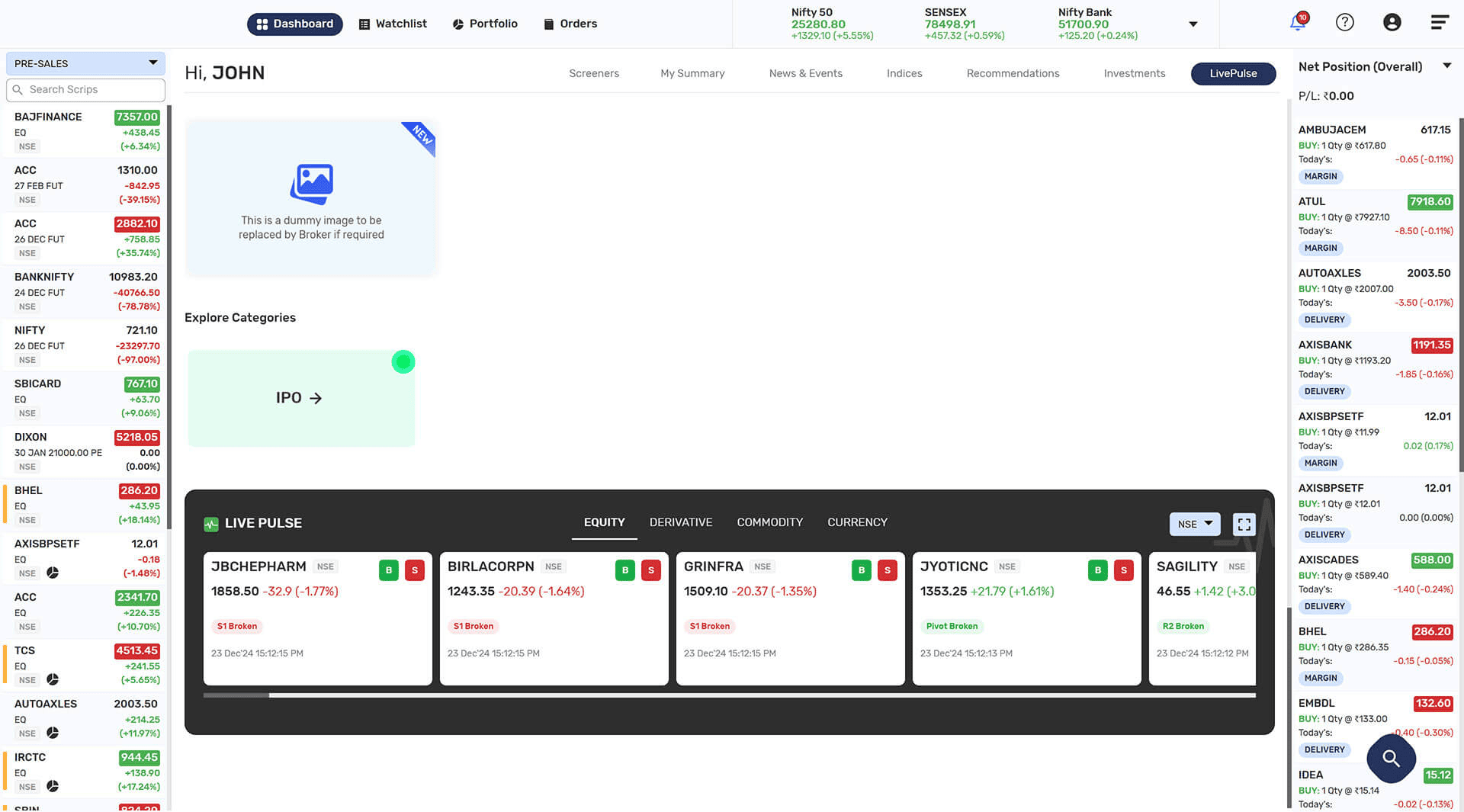
- लाइव पल्स: आप लाइव पल्स के साथ वास्तविक समय बाजार अवसर प्राप्त कर सकते हैं। अधिक जानकारी के लिए, कृपया देखें: लाइव पल्स
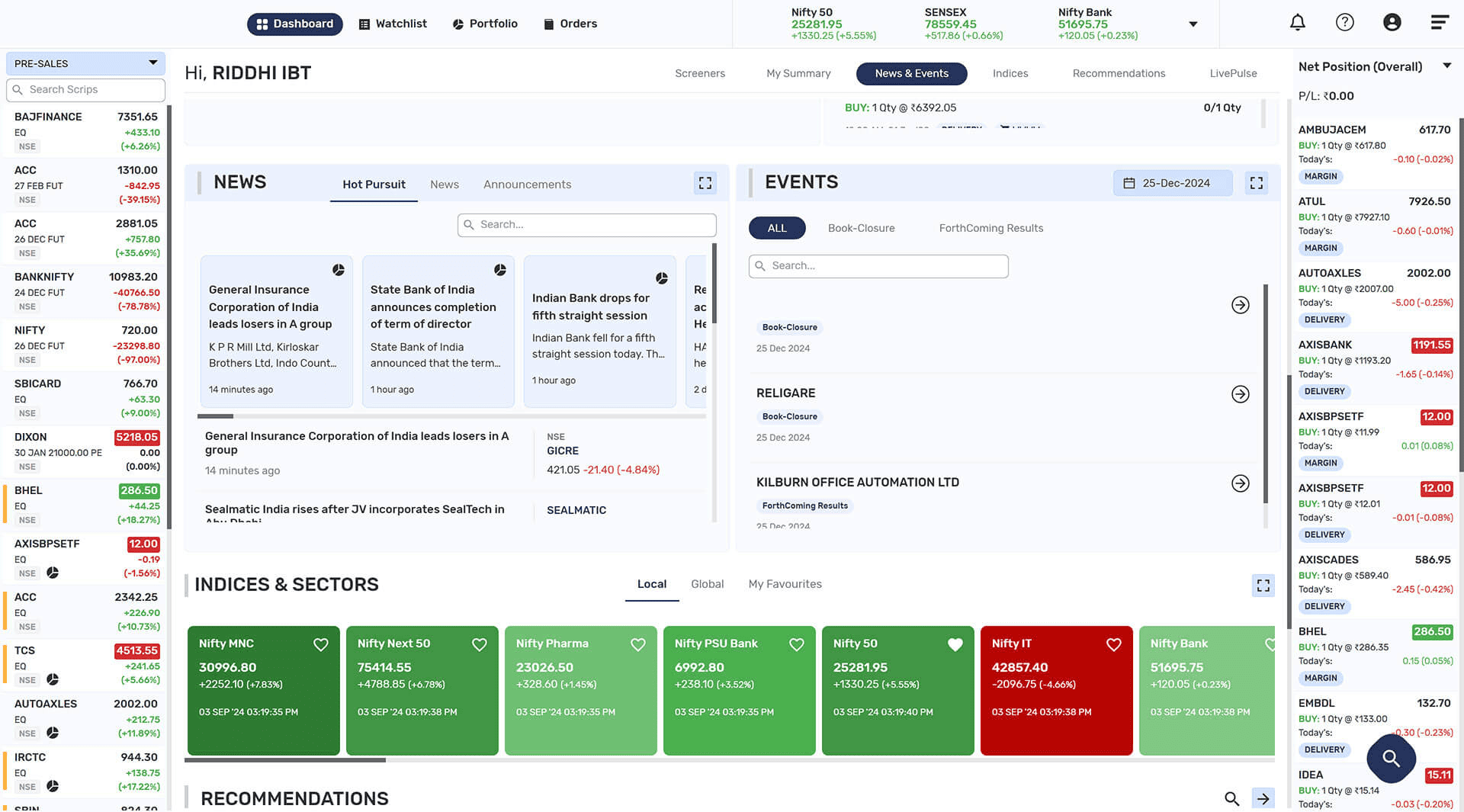
- समाचार और घटनाएँ: आप स्क्रिप की नवीनतम खबरें और आगामी घटनाएँ देख सकते हैं। आप समाचार और घटना टैब से सभी हॉट पर्स्यूट, घोषणाएँ और बहुत कुछ देख सकते हैं।
- हैमबर्गर: (
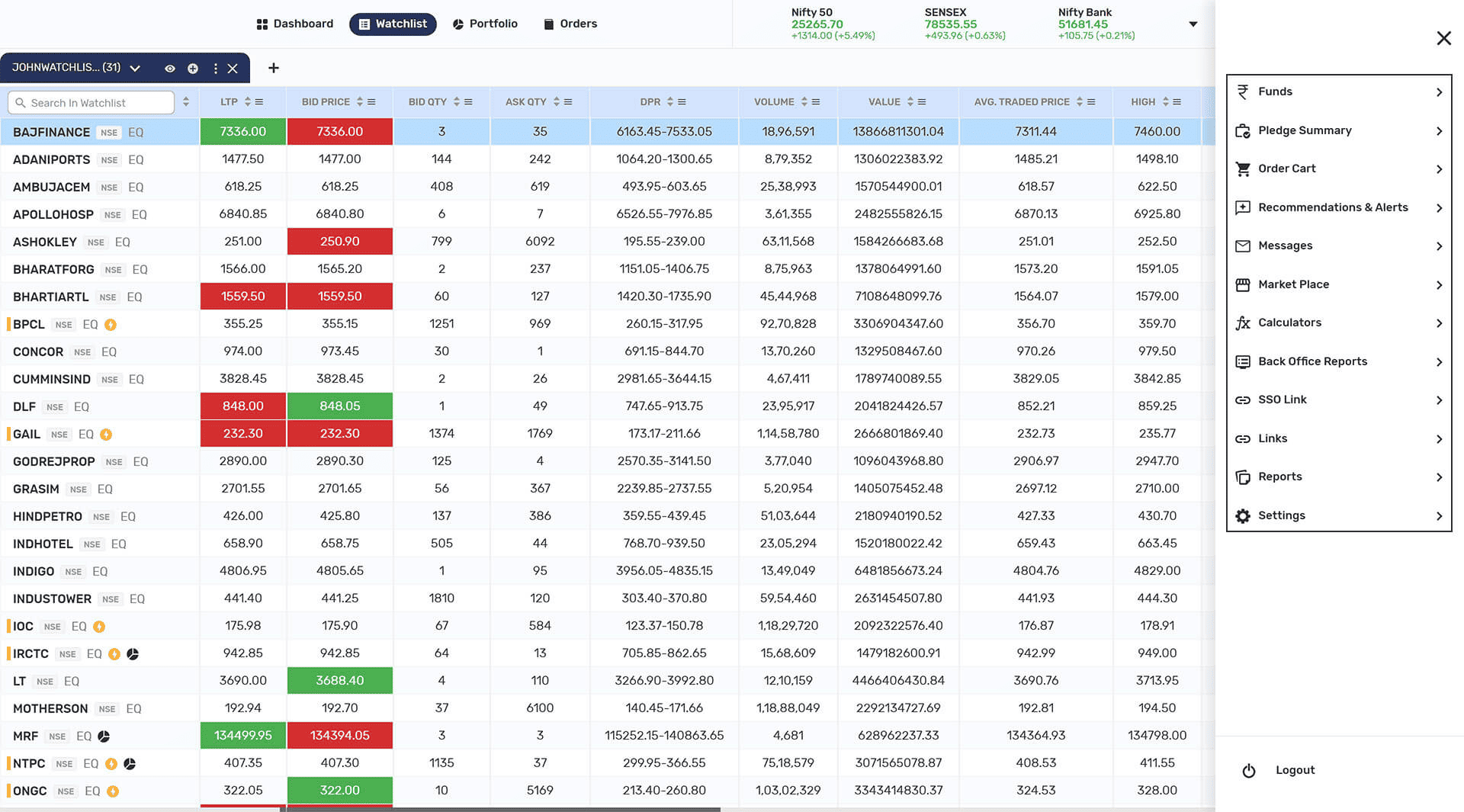
 ) हैमबर्गर-मेनू में निम्नलिखित विकल्प हैं:
- सिफारिशें और चेतावनियाँ: वर्तमान बाजार के अनुसार सुझाए गए स्क्रिप्स।
- कैलकुलेटर: विकल्प मूल्य, भावी उचित मूल्य, स्पैन मार्जिन, पिवट प्वाइंट और फिबोनाची जैसे कैलकुलेटर उपयोग के लिए उपलब्ध हैं।
- फंड: आप यहां से फंड सारांश देख सकते हैं। आप फंड ट्रांसफर और निकासी अनुरोध भी कर सकते हैं।
- बैक-ऑफिस रिपोर्ट: ट्रेडिंग रिपोर्ट बैक-ऑफिस रिपोर्ट में उपलब्ध हैं।
- लिंक: आप यहाँ बैकऑफ़िस रिपोर्ट और अन्य निवेश उत्पादों तक पहुँच सकते हैं। ब्रोकर इसमें सोशल मीडिया, एक्सचेंज साइट्स, नॉर्म्स आदि जैसे विभिन्न लिंक सेट कर सकता है।
- रिपोर्ट: बैक ऑफिस या ब्रोकर रिपोर्ट तक पहुंच प्राप्त करें।
- प्रतिज्ञा सारांश: इसमें दो खंड हैं।
- प्रतिज्ञा: आप होल्डिंग्स से स्क्रिप्स का चयन कर सकते हैं और प्रतिज्ञा पर क्लिक कर सकते हैं।
- रिपोर्ट: इस अनुभाग में प्रतिज्ञा रिपोर्ट प्रदर्शित की जाती है।
- Theme: You can also change into dark or light theme.
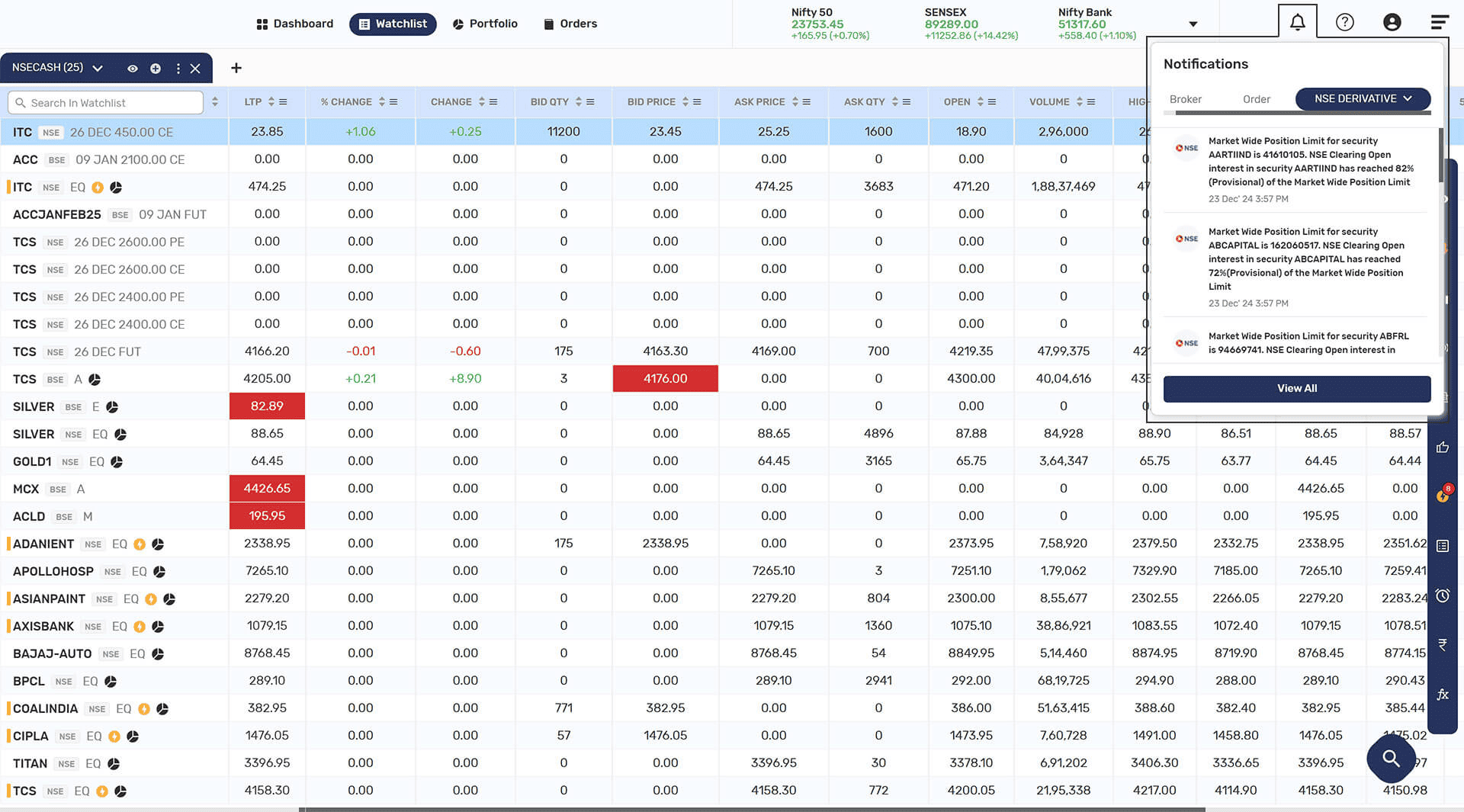
- सूचनाएं: (
 )
)
- ब्रोकर: जब ब्रोकर उपयोगकर्ता को कोई सूचना भेजता है।
- ऑर्डर: आप स्क्रिप स्क्रिप ओवरव्यू विवरण देख सकते हैं। s
- एक्सचेंज अधिसूचना: एनएसई एक्सचेंजों द्वारा भेजी गई अधिसूचनाएं।
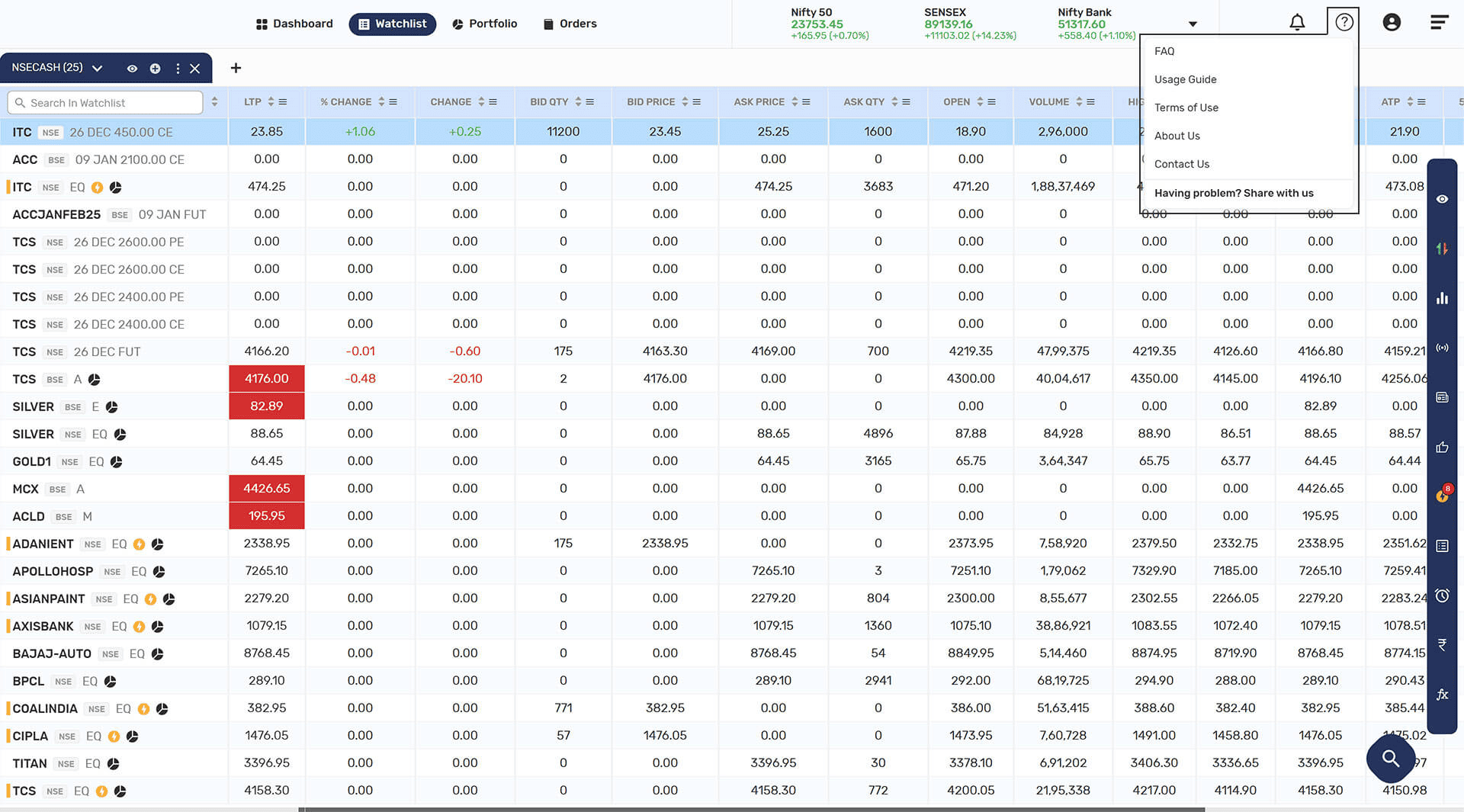
- मदद करना: (
 )
)
- हमारे बारे में: आप यहां ब्रोकर के बारे में अधिक जान सकते हैं।
- हमसे संपर्क करें: आप ब्रोकर का संपर्क विवरण यहां देख सकते हैं।
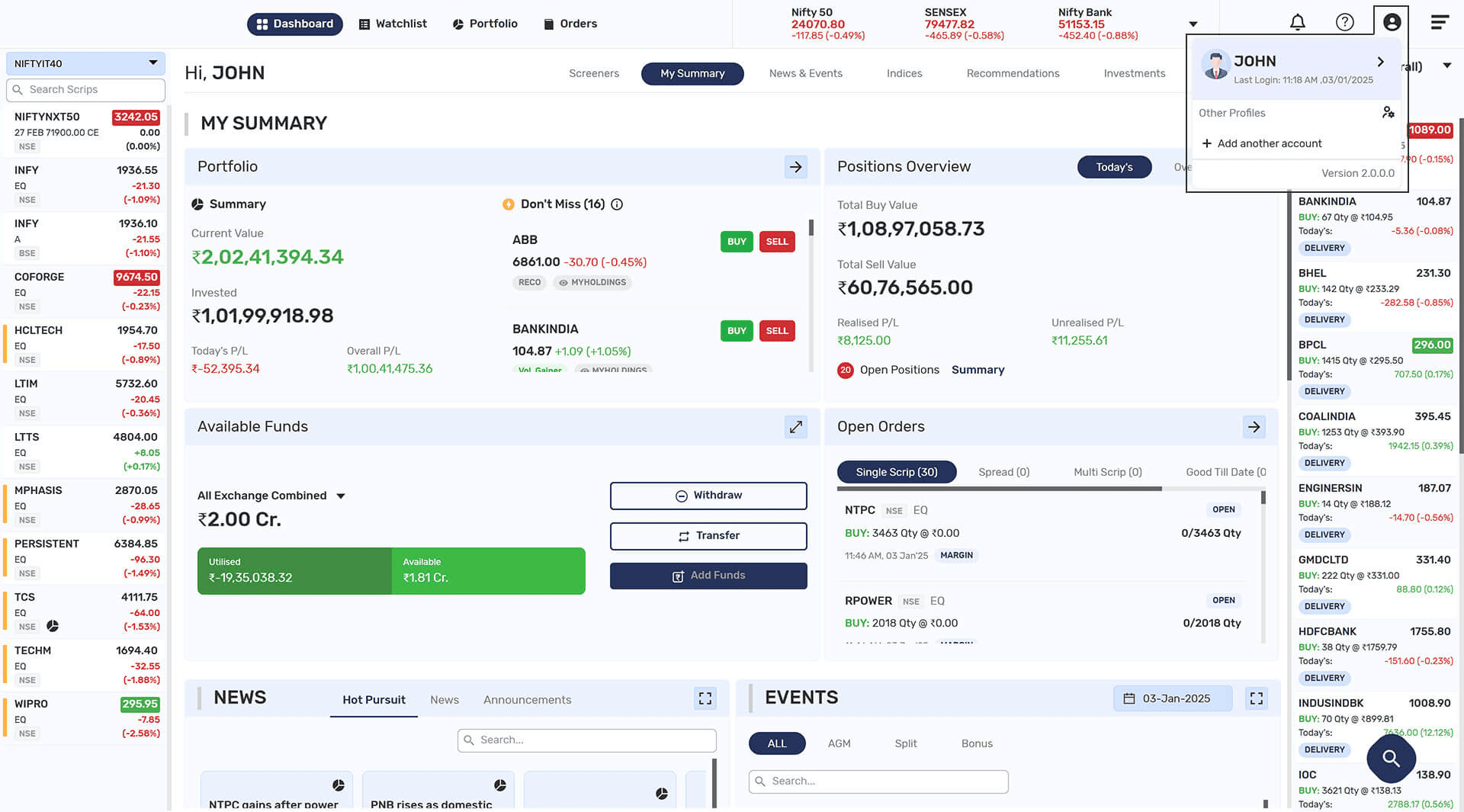
- एक और खाता जोड़ें: आप एक अन्य खाते में लॉगिन कर सकते हैं।
- उपयोगकर्ता प्रोफ़ाइल: (
 ) इस अनुभाग में निम्नलिखित शामिल हैं:
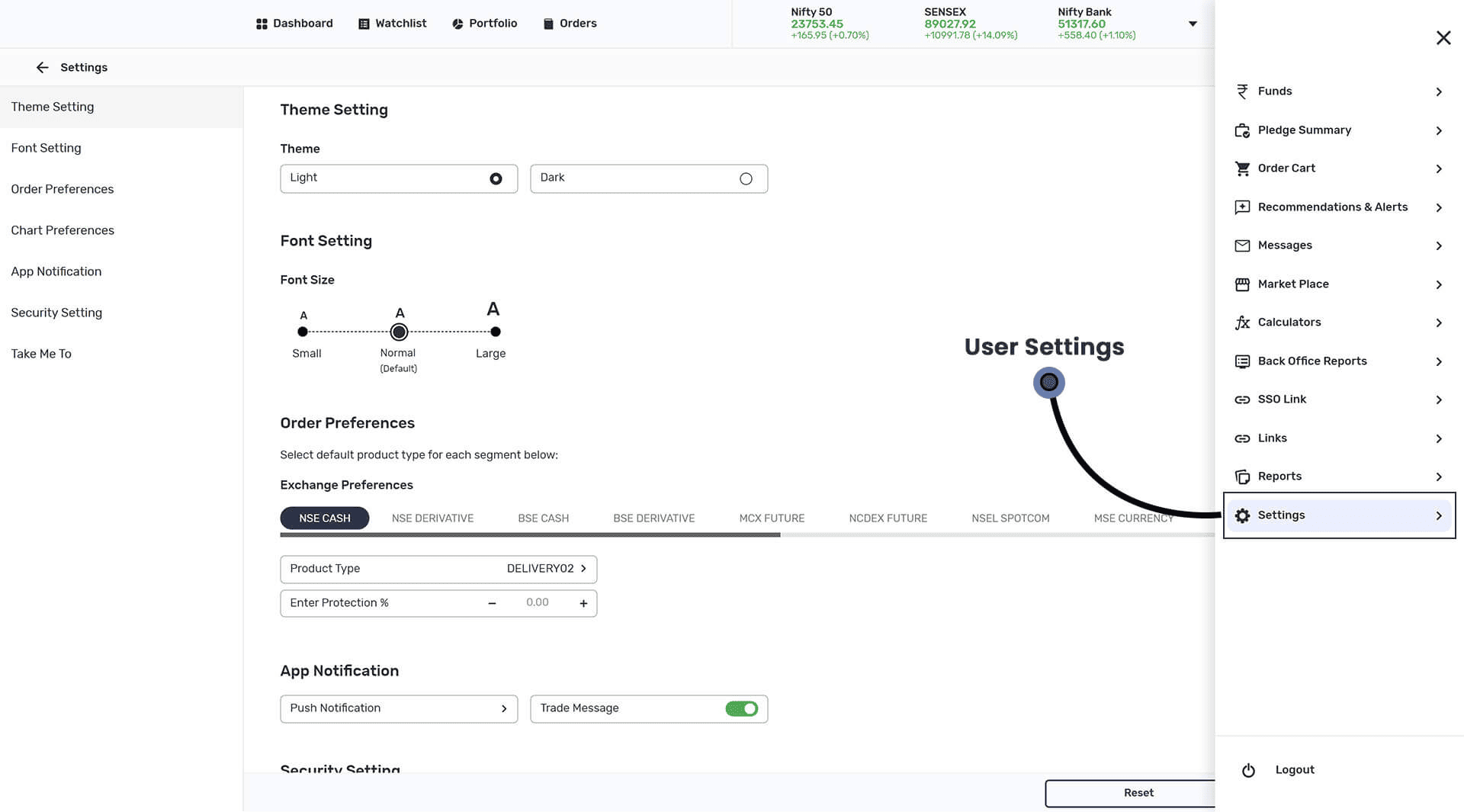
- उपयोगकर्ता सेटिंग्स: इसमें आप कॉन्फ़िगरेशन को संशोधित कर सकते हैं।
- फ़ॉन्ट सेटिंग: आप यहाँ फ़ॉन्ट बदल सकते हैं। आप फ़ॉन्ट को छोटा, सामान्य और बड़ा सेट कर सकते हैं। ऑर्डर प्राथमिकताएँ
- ऑर्डर प्राथमिकताएँ: आप प्रत्येक सेगमेंट के लिए डिफ़ॉल्ट उत्पाद प्रकार का चयन कर सकते हैं।
- ऐप नोटिफिकेशन: आप यहां से ऐप नोटिफिकेशन चालू या बंद कर सकते हैं।
- सुरक्षा सेटिंग्स: आप अपना Mpin और पासवर्ड बदल सकते हैं
- मुझे यहां ले जाएं: आप अपनी डिफ़ॉल्ट लैंडिंग स्क्रीन चुन सकते हैं। - लॉगआउट करें - Logout.
- थीम: आप डार्क या लाइट थीम में भी बदलाव कर सकते हैं।
- उपयोगकर्ता सेटिंग्स: इसमें आप कॉन्फ़िगरेशन को संशोधित कर सकते हैं।