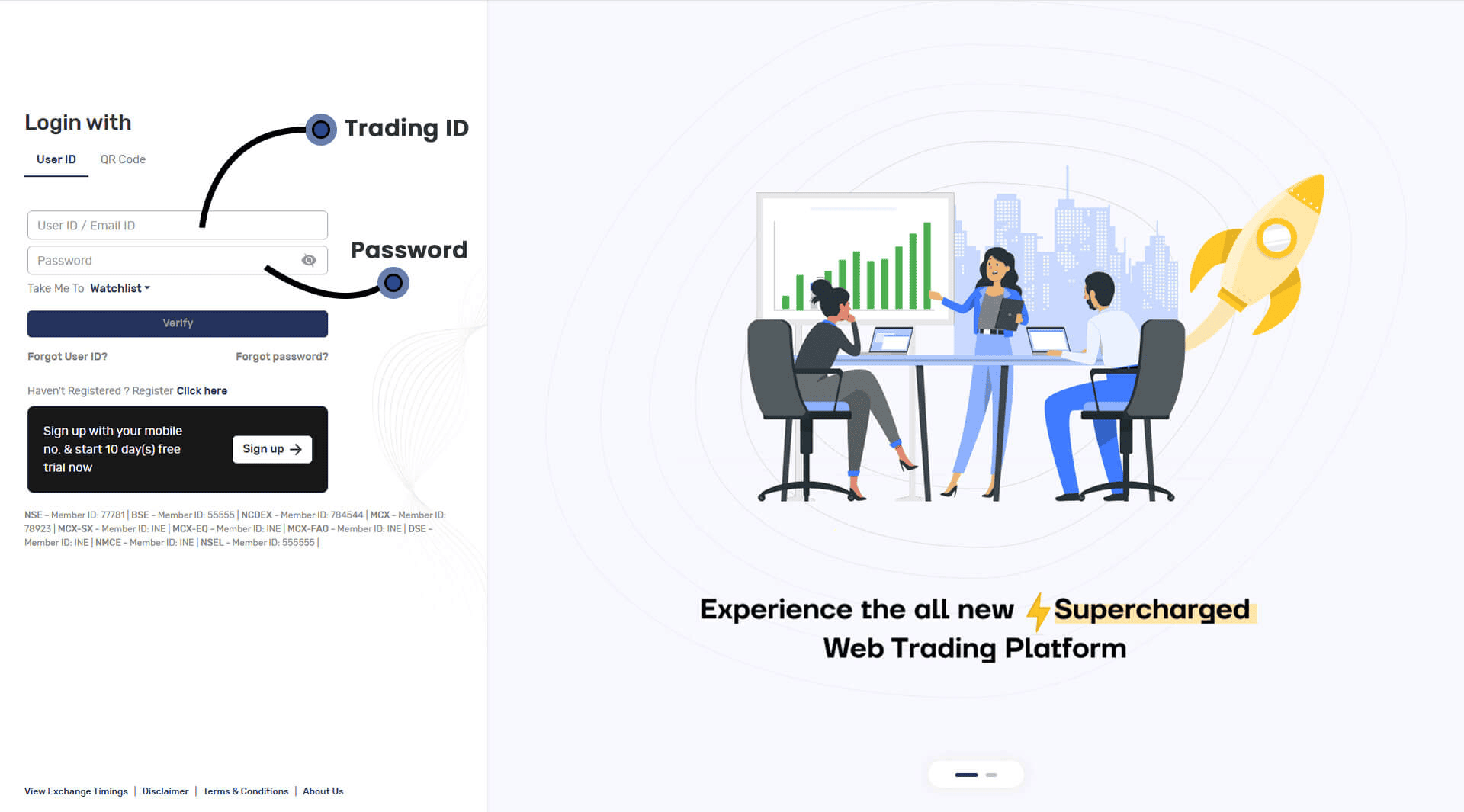
તમે તમારા એકાઉન્ટમાં 3 રીતે લોગીન કરી શકો છો.
- તમારા ટ્રેડિંગ ID, પાસવર્ડ અને 2 ફેક્ટર ઓથેન્ટિકેશન (OTP/TOTP) નો ઉપયોગ કરો.
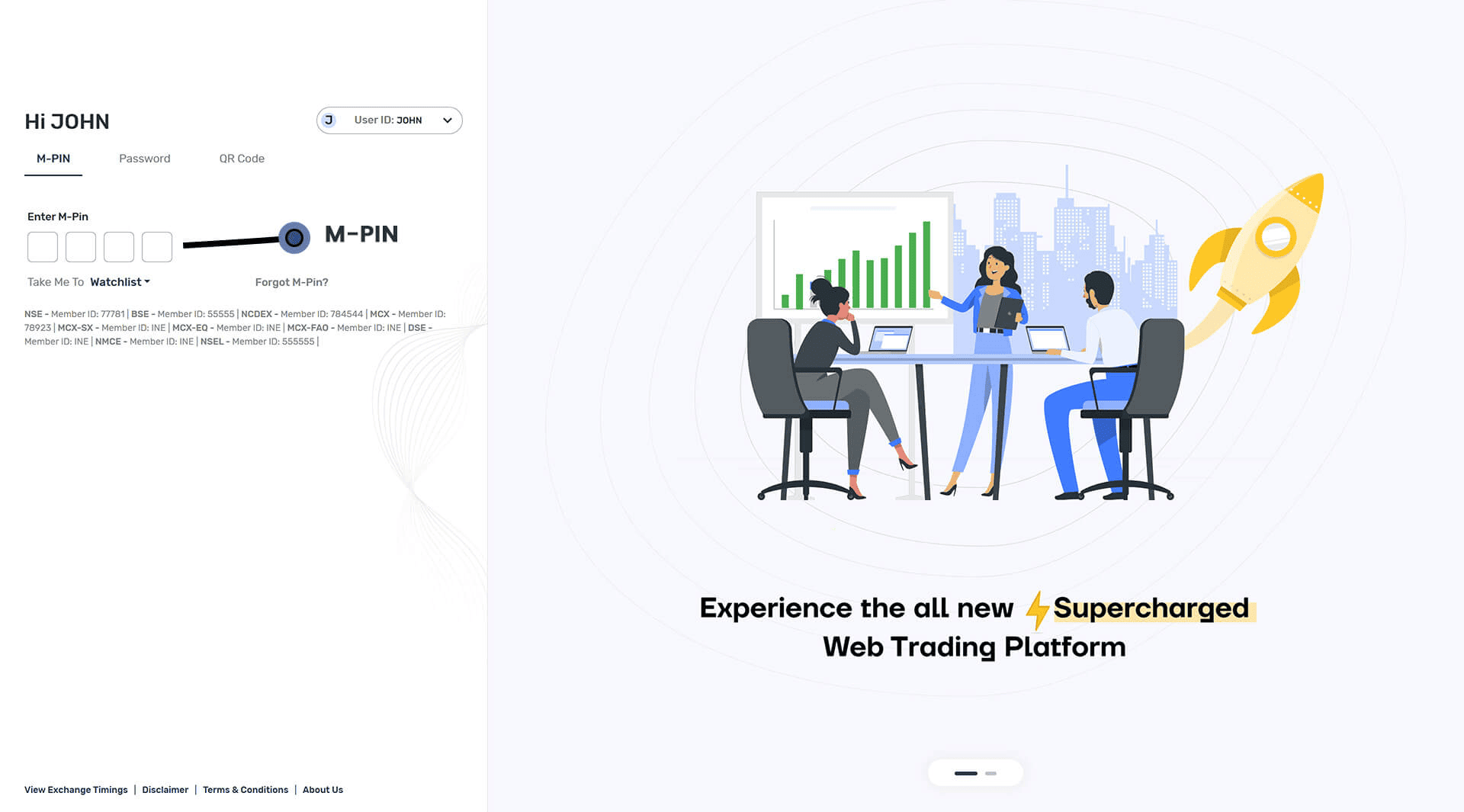
- અનુગામી લૉગિન:
- તમે એપ્લિકેશનમાં લૉગિન કરવા માટે 4-અંકના MPIN અથવા પાસવર્ડનો ઉપયોગ કરી શકો છો વધુ જાણવા માટે અહીં ક્લિક કરો.
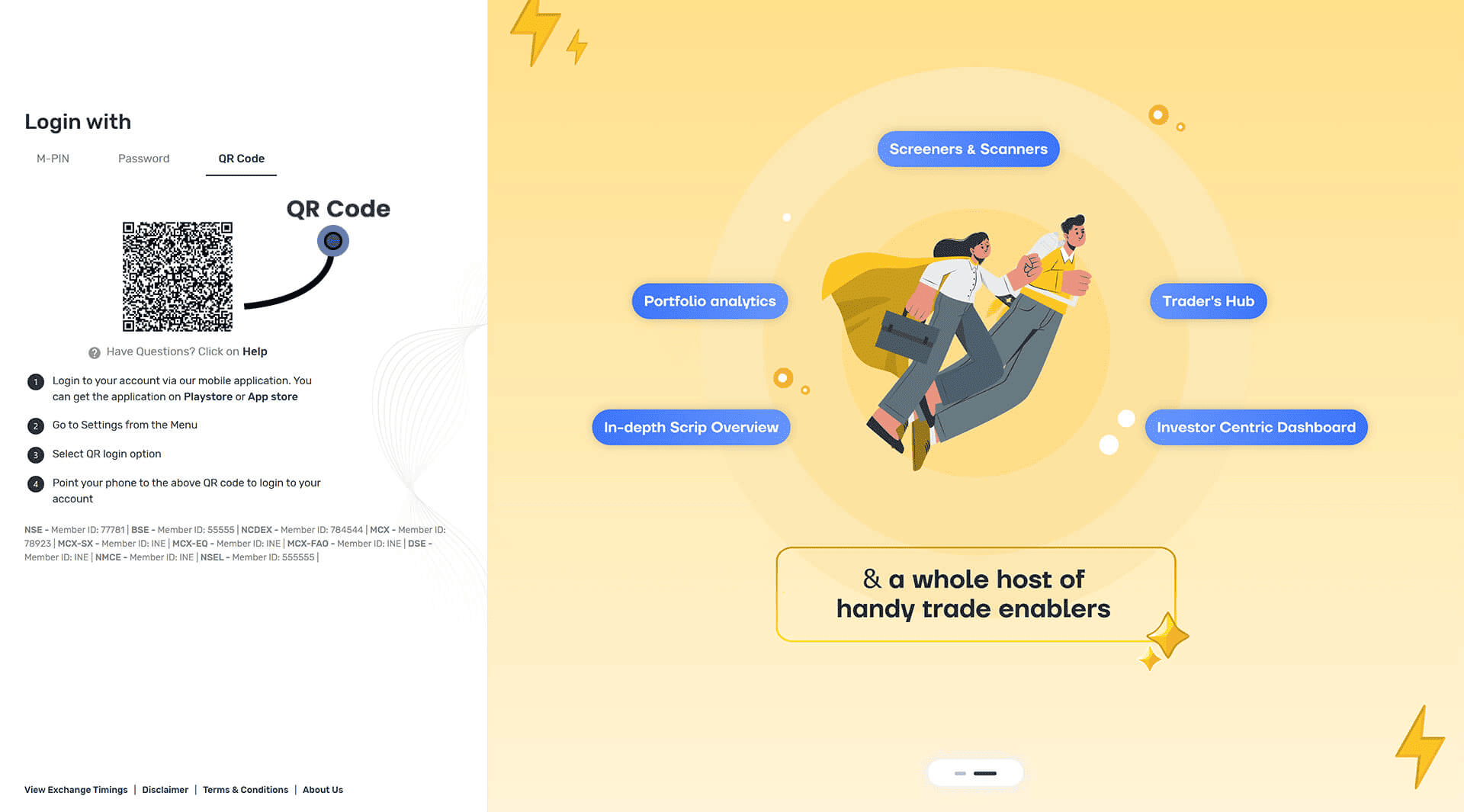
- ક્યુ આર કોડ સાથે લૉગિન: તમે લૉગિન માટે નીચેની પદ્ધતિઓ પસંદ કરી શકો છો:
- અમારી મોબાઇલ એપ્લિકેશન દ્વારા તમારા એકાઉન્ટમાં લોગિન કરો.
- મેનુમાંથી સેટિંગ્સ પર જાઓ
- ક્યુ આર લૉગિન વિકલ્પ પસંદ કરો
- તમારા એકાઉન્ટમાં લૉગિન કરવા માટે તમારા ફોનને ઉપરના QR કોડ પર પૉઇન્ટ કરો
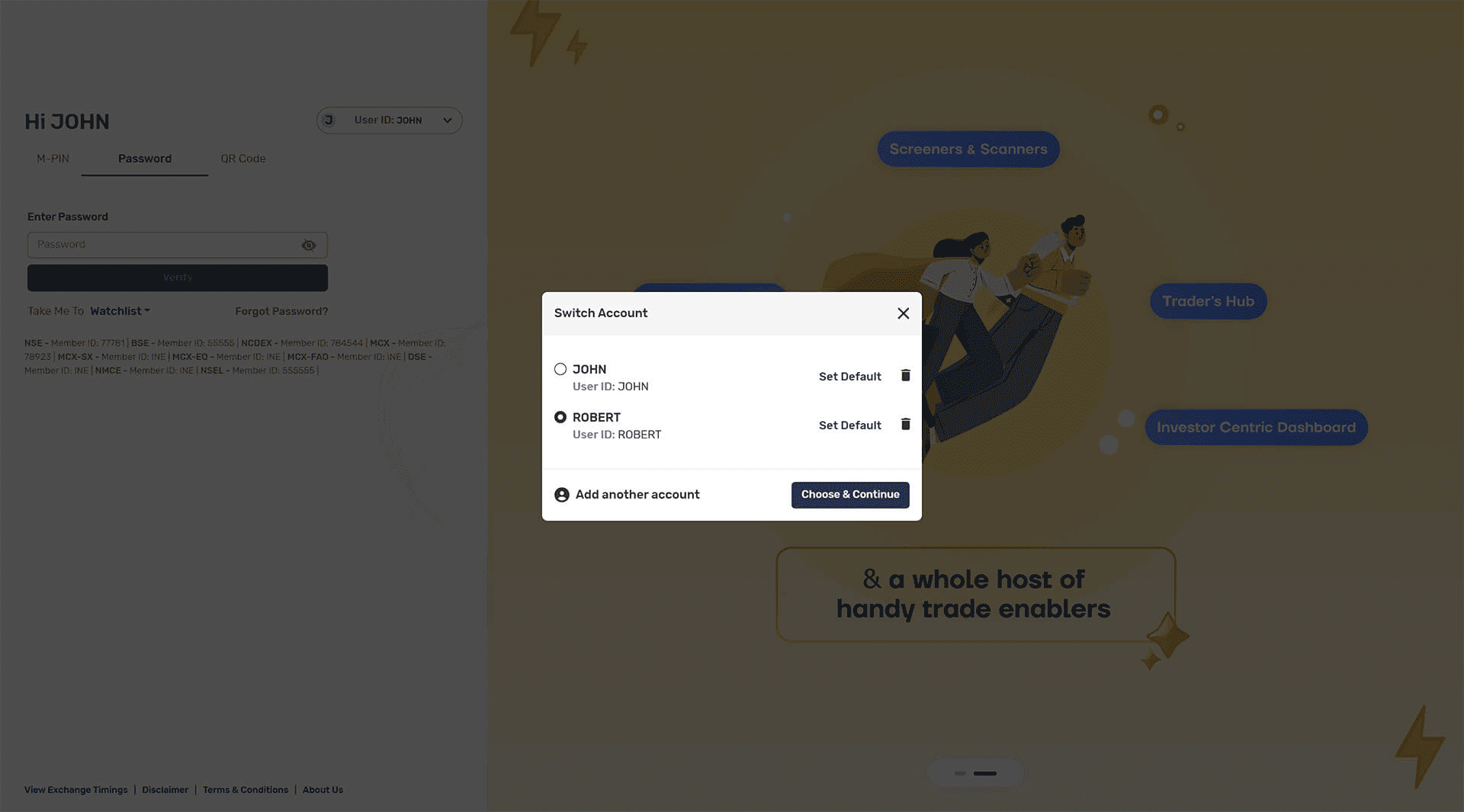
- યુઝર સ્વિચ કરો: તમે સ્વિચ યુઝર ફીચર સાથે સિંગલ બ્રાઉઝર પર બહુવિધ એકાઉન્ટ્સ સાથે લોગીન કરી શકો છો.
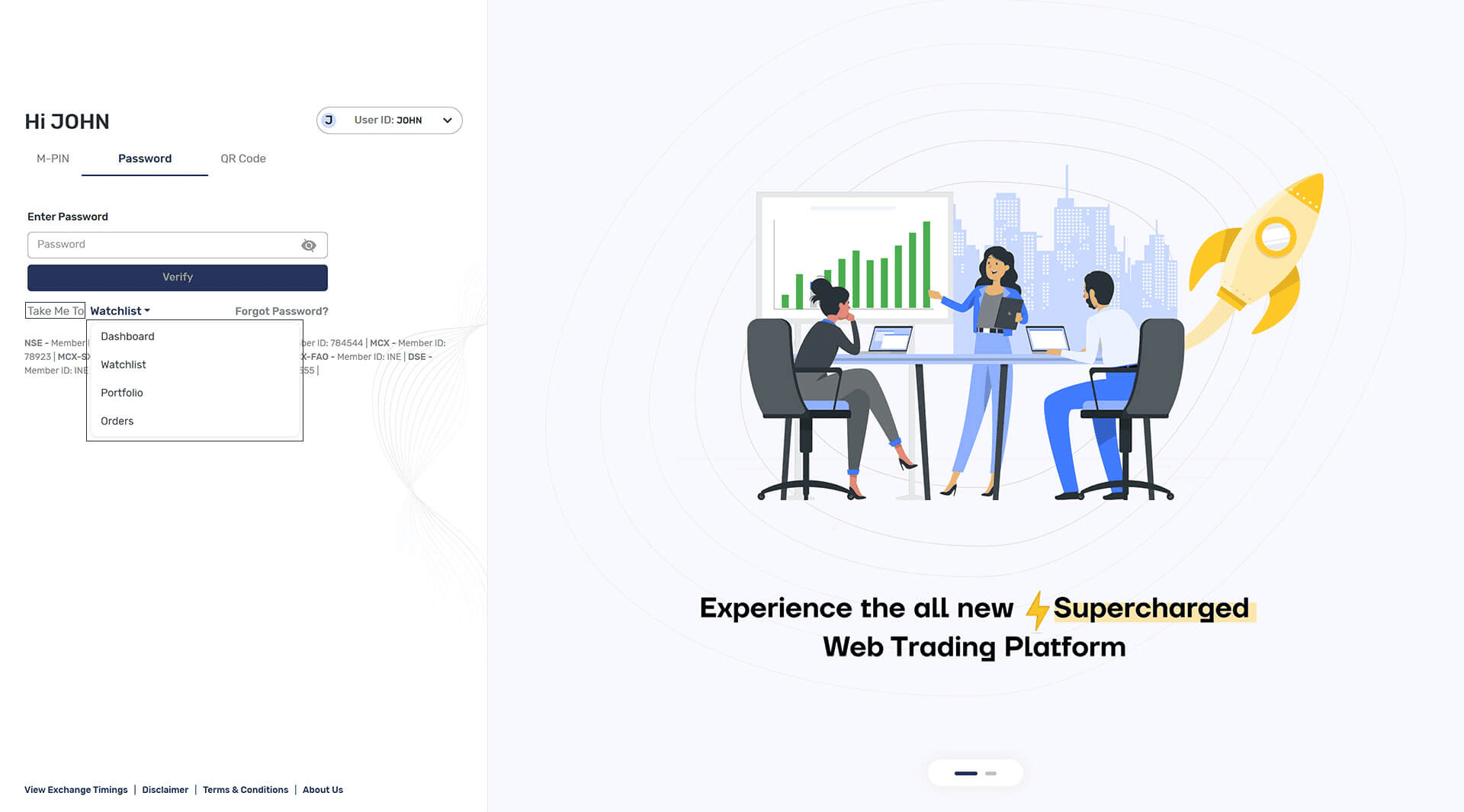
- મને આના પર લઈ જાઓ: લોગિન પેજ પર, 'ટેક મી ટુ' વિકલ્પ છે જે તમને લોગ ઇન કર્યા પછી સીધું તમને જોઈતા પેજ પર લઈ જશે, ડ્રોપડાઉન વિકલ્પો છે:
- 1. ડેશબોર્ડ
- 2. વોચલિસ્ટ
- 3. પોર્ટફોલિયો
- 4. ઓર્ડર્સ
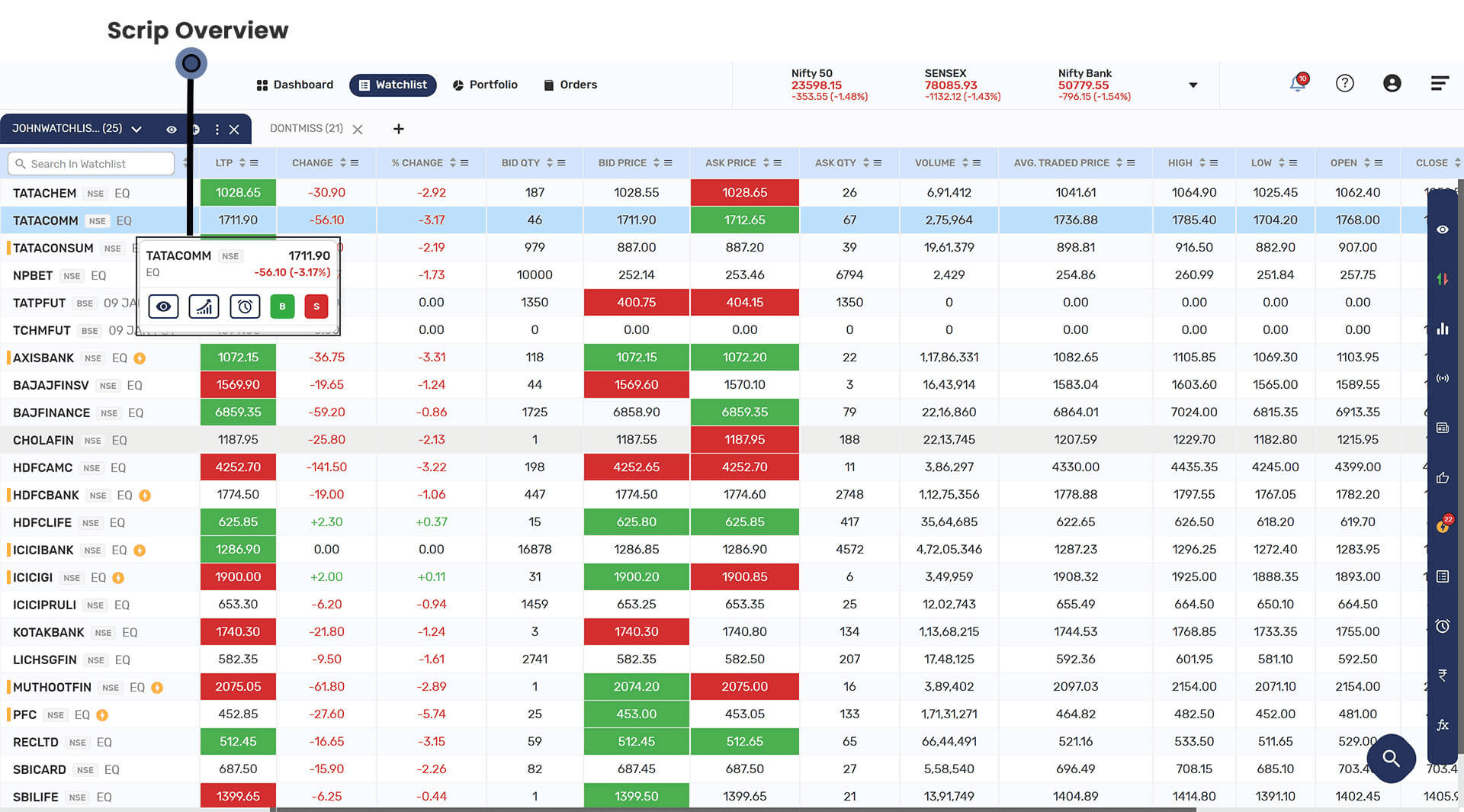
તમે વોચલિસ્ટમાં સ્ક્રિપનું નામ, એલ ટી પી અને અગાઉના બંધથી બદલાવ અને ઘણું બધું જોઈ શકશો અને અહીંથી વેપાર શરૂ કરી શકશો. વૉચલિસ્ટમાંની કોઈપણ સ્ક્રીપ પર ક્લિક કરવાથી તમને બાય/સેલ બટન  /
/  સ્ક્રીપ ઓવરવ્યુ જેવા વધુ વિકલ્પો મળશે, માહિતી ચૂકશો નહીં અને ચેતવણીઓ સેટ કરો.
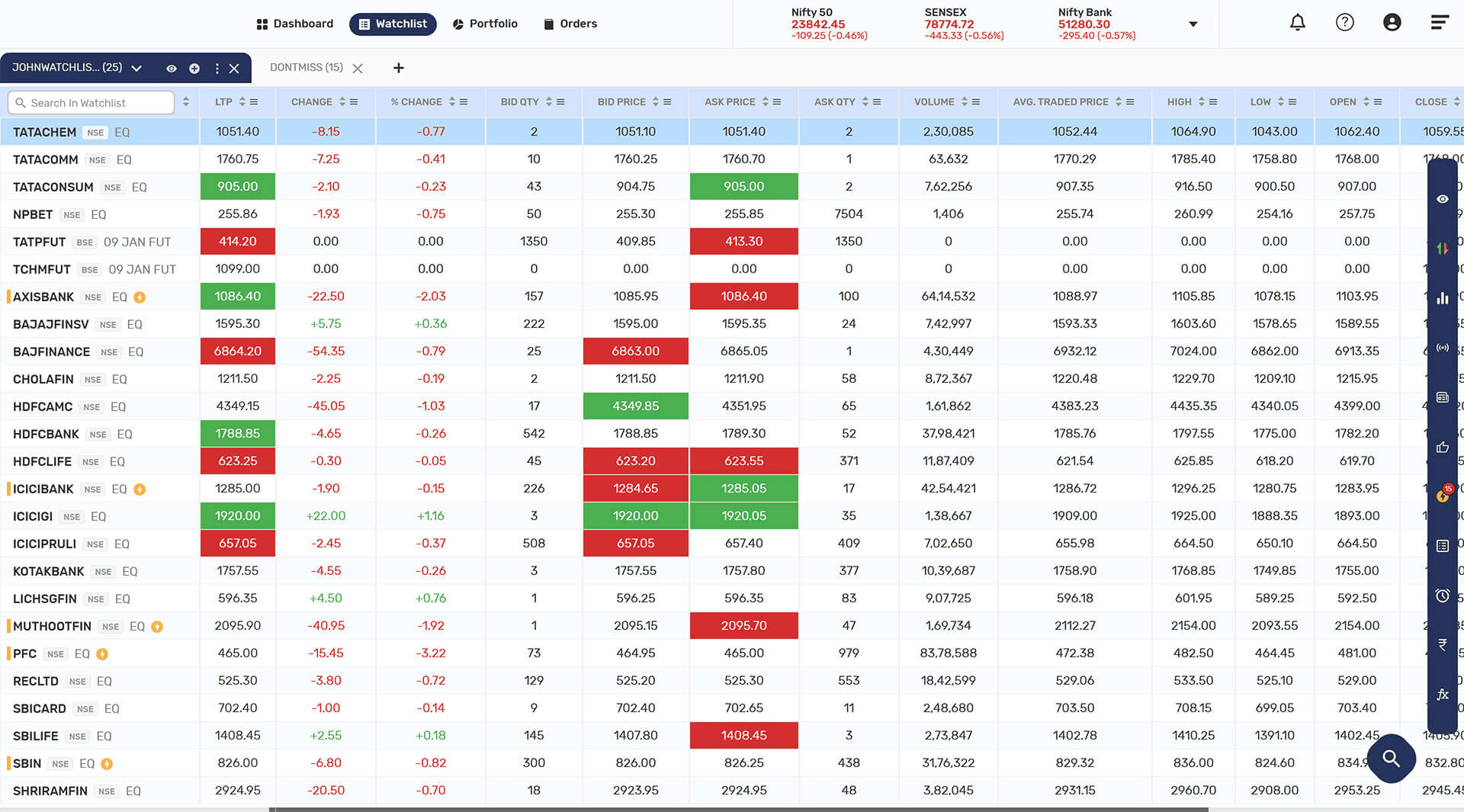
- તમારી વોચલિસ્ટ ટેબમાં 4 વિકલ્પો છે (
 ) પ્રતીક, (
 ) પ્રતીક, (
 ) પ્રતીક, (
 ) પ્રતીક જે નીચે મુજબ છે:
- ( ) તમે વોચલિસ્ટમાં સ્ક્રિપ્સ ઉમેરી શકો છો.
- ( ) વૉચલિસ્ટ વ્યૂને કિંમત/વોલ્યુમ વ્યૂમાં બદલવા માટે..
- ( ) વધુ અન્ય વિકલ્પો નીચે મુજબ છે:
- કૉલમ મેનેજ કરો: ડિફૉલ્ટ કૉલમ્સની સાથે તમે આપેલા વિકલ્પોમાંથી કસ્ટમાઇઝ્ડ કૉલમ ઉમેરી, હટાવી અને ફરીથી ગોઠવી શકો છો.
- સ્ક્રિપ ઉમેરો: તમે વોચલિસ્ટમાં સ્ક્રિપ્સ ઉમેરી શકો છો.
- સ્ક્રિપ દૂર કરો: સ્ક્રિપ્સને વોચલિસ્ટમાંથી દૂર કરી શકાય છે.
- સ્ક્રિપને ફરીથી ગોઠવો: તમે વોચલિસ્ટમાં સ્ક્રિપને ફરીથી ગોઠવી શકો છો.
- વૉચલિસ્ટનું નામ બદલો: તમે વૉચલિસ્ટનું નામ બદલી શકો છો.
- ડિફૉલ્ટ સેટ કરો: તમે કોઈપણ વૉચલિસ્ટને સૂચિમાંથી મનપસંદ તરીકે સેટ કરી શકો છો.
- વોચલિસ્ટ શેર કરો અને ડાઉનલોડ કરો: તમે વોચલિસ્ટ શેર અને ડાઉનલોડ કરી શકો છો.
- નવી વૉચલિસ્ટ બનાવો: તમે નવી વૉચલિસ્ટ બનાવી શકો છો.
- વૉચલિસ્ટ ડિલીટ કરો: તમે વૉચલિસ્ટ ડિલીટ કરી શકો છો.
- ડિફૉલ્ટ વ્યૂ: તમે તમારા વૉચલિસ્ટ વ્યૂને ડિફૉલ્ટ વ્યૂમાં બદલી શકો છો.
- કિંમત/વોલ્યુમ વ્યૂ: આ વિકલ્પ પર ક્લિક કરીને, તમે વૉચલિસ્ટ વ્યૂને કિંમત/વોલ્યુમ વ્યૂમાં બદલી શકો છો જે વધુ કિંમત અને વૉલ્યુમ ચોક્કસ ડેટા આપે છે.
- ( ) પસંદ કરેલ વોચલિસ્ટ બંધ કરવા માટે.
- (
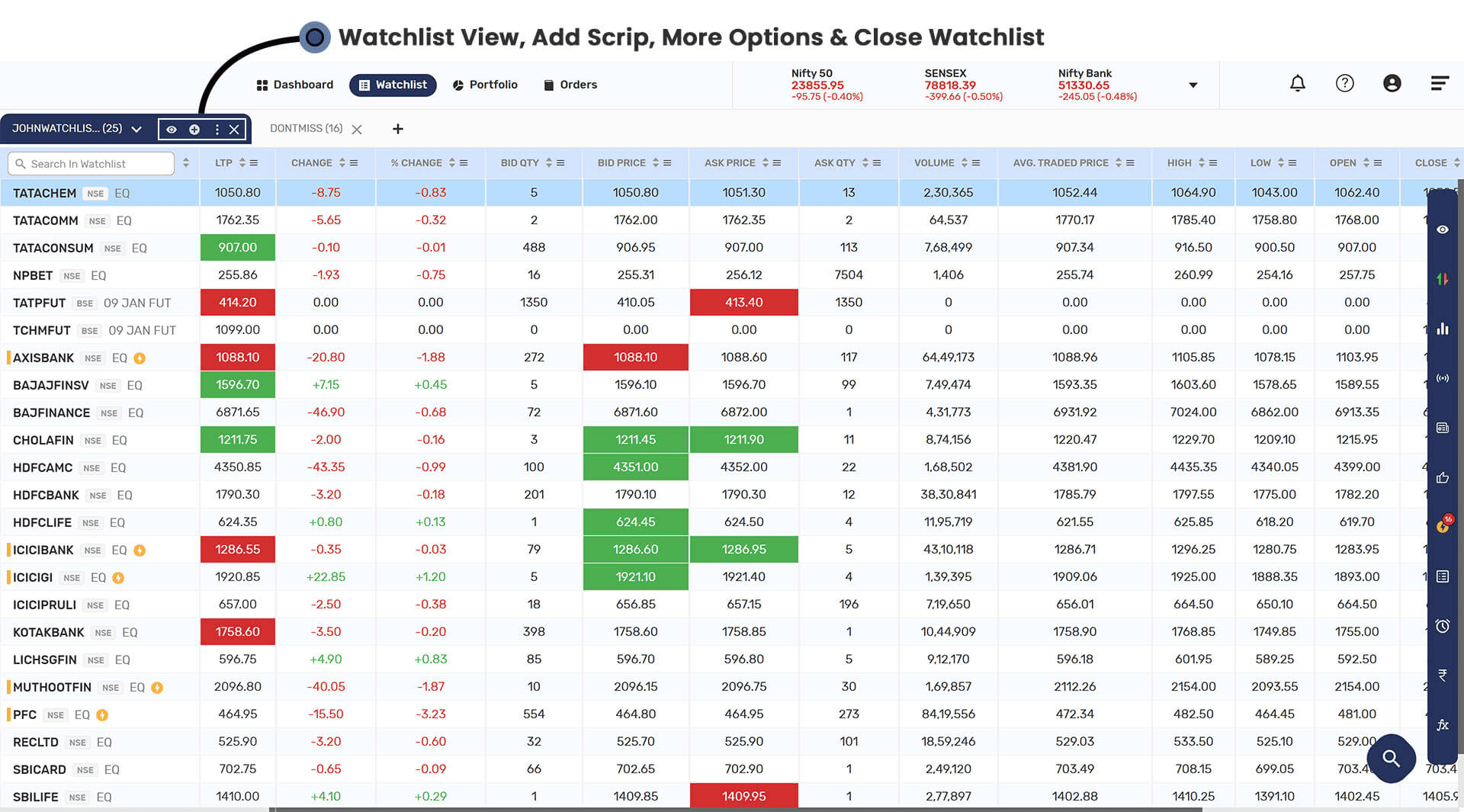
- તમે તમારી હાલની વૉચલિસ્ટ વચ્ચે બદલી શકો છો, જ્યાં તમને પૂર્વ-નિર્ધારિત વૉચલિસ્ટ મળશે જે વૉચલિસ્ટ ડોન્ટ મિસ વૉચલિસ્ટ તરીકે તમારું હોલ્ડિંગ.
- ડોન્ટ મિસ વૉચલિસ્ટને: ઍપ્લિકેશન એ સ્ક્રિપ્સને પ્રદર્શિત કરવા માટે એક સમર્પિત વૉચલિસ્ટ પણ બનાવે છે જે તમારે ચૂકી ન જવું જોઈએ. તમે વોચલિસ્ટના ડ્રોપ-ડાઉન વિકલ્પનો ઉપયોગ કરીને ડોન્ટ મિસ વોચલિસ્ટને ડિફોલ્ટ તરીકે સેટ કરી શકો છો.
- હોલ્ડિંગ્સ: જો તમે તમારી વોચલિસ્ટમાંની કોઈપણ સ્ક્રીપ્સ હોલ્ડ કરો છો, તો એપ્લિકેશન હાઇલાઇટ કરશે (પોર્ટફોલિયો) શેરની સંખ્યા. ખરીદ કિંમતમાંથી અવાસ્તવિક નફો અથવા નુકસાન સાથે તમે ધરાવો છો તે શેરનો.
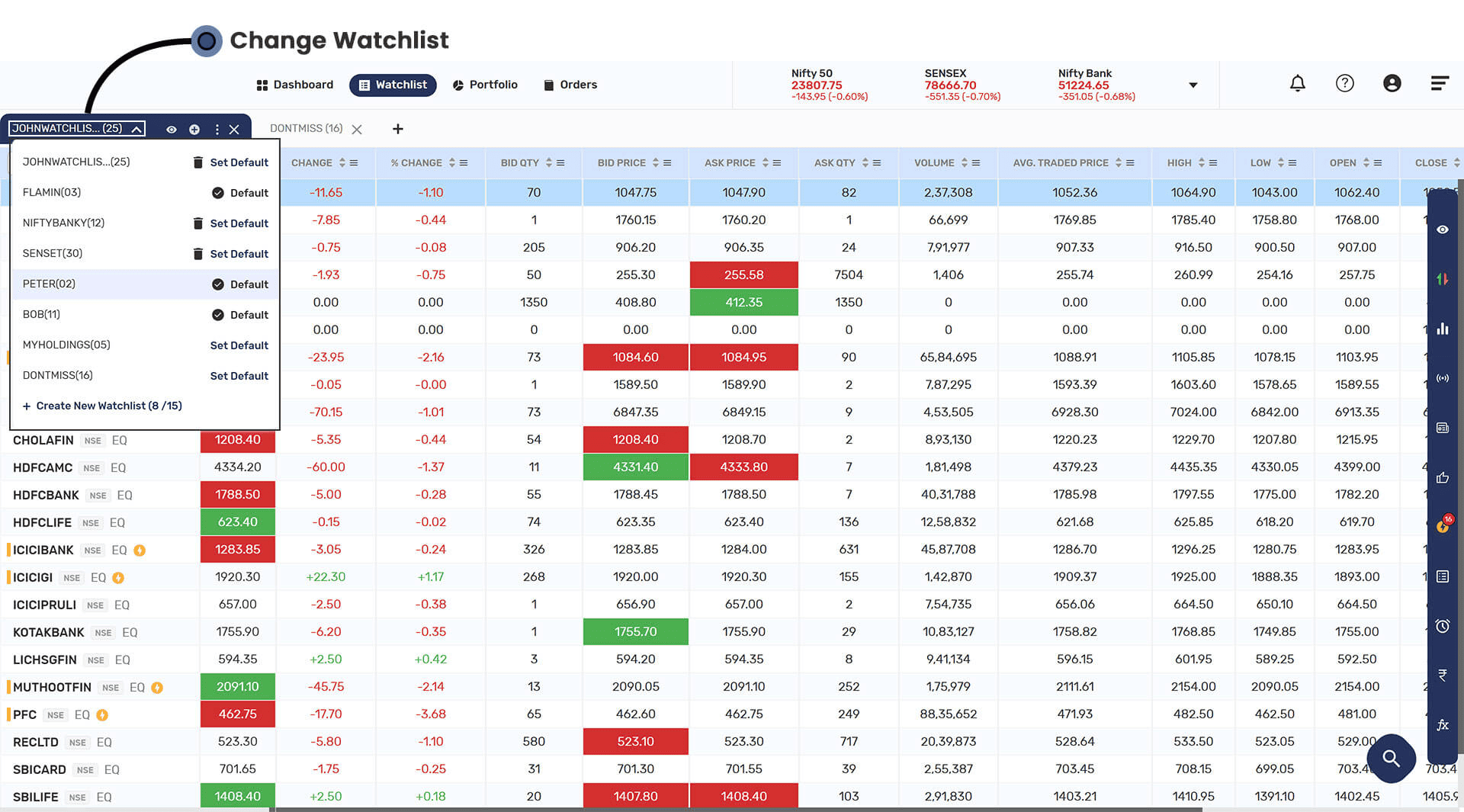
- મુખ્ય હાઇલાઇટ્સ
- ચૂકશો નહીં : એપ્લિકેશન તમારી તમામ વોચલિસ્ટ્સમાંની તમામ સ્ક્રીપ્સને સ્કેન કરે છે અને જો આ સ્ક્રિપ્સમાં કોઈ મુખ્ય ઘટનાઓ હોય તો તમને જાણ કરે છે. તમે વોચલિસ્ટ સ્ક્રીન નીચે સ્ક્રોલ કરીને આ વિભાગ જોઈ શકો છો.
- ટૅગ્સ: સિસ્ટમ તમારી વૉચલિસ્ટમાંની સ્ક્રીપમાં મુખ્ય ઇવેન્ટ્સને યોગ્ય રીતે ટૅગ કરીને બતાવશે.
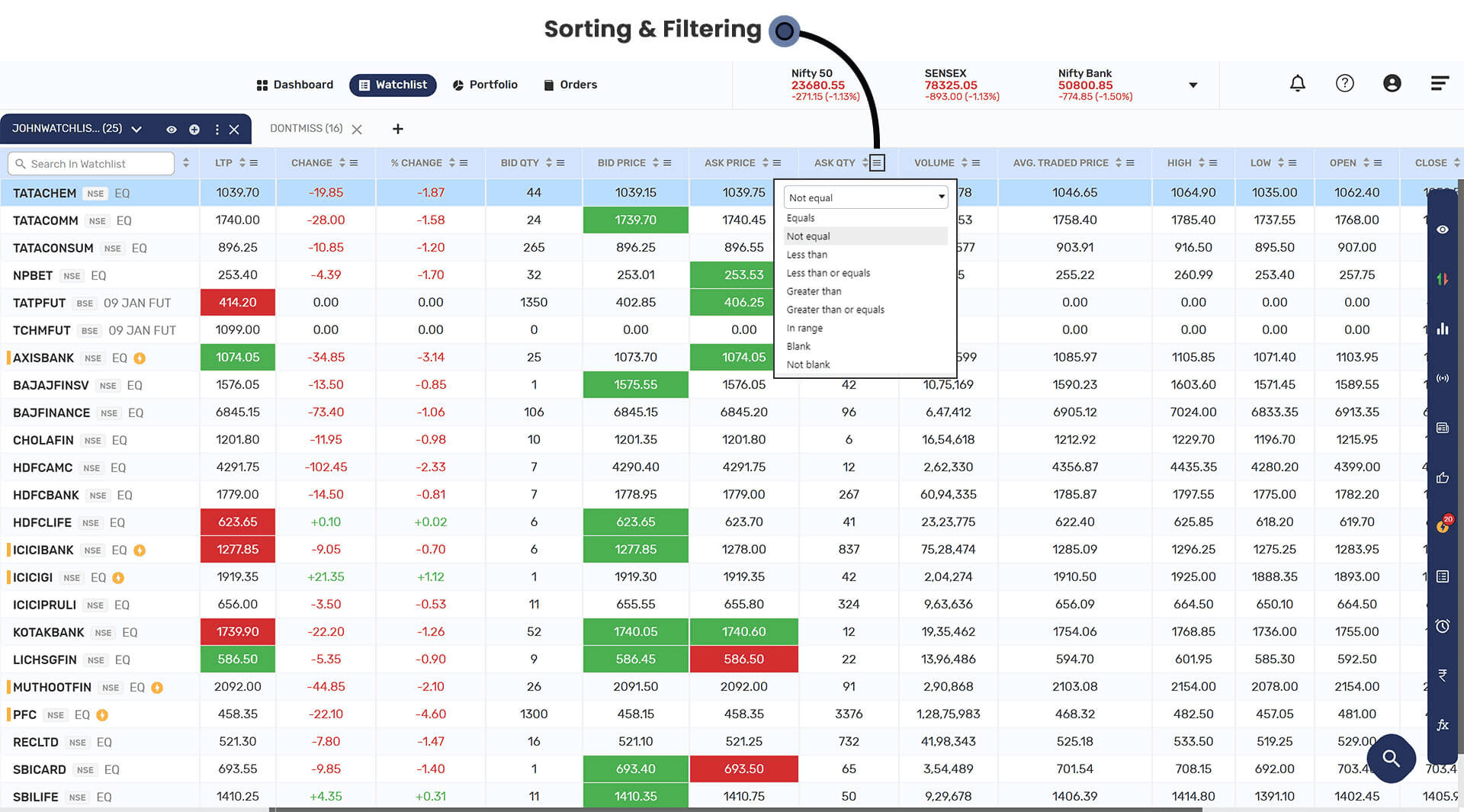
- સૉર્ટિંગ અને ફિલ્ટર : તમે ગાણિતિક ઑપરેટર્સ પર ઉપર અને નીચે તીરની સાથે ફિલ્ટર લાગુ કરી શકો છો જે કિંમતની ગતિના આધારે ચડતા અને ઉતરતા ક્રમમાં વૉચલિસ્ટ ગોઠવવા માટે આપવામાં આવે છે.
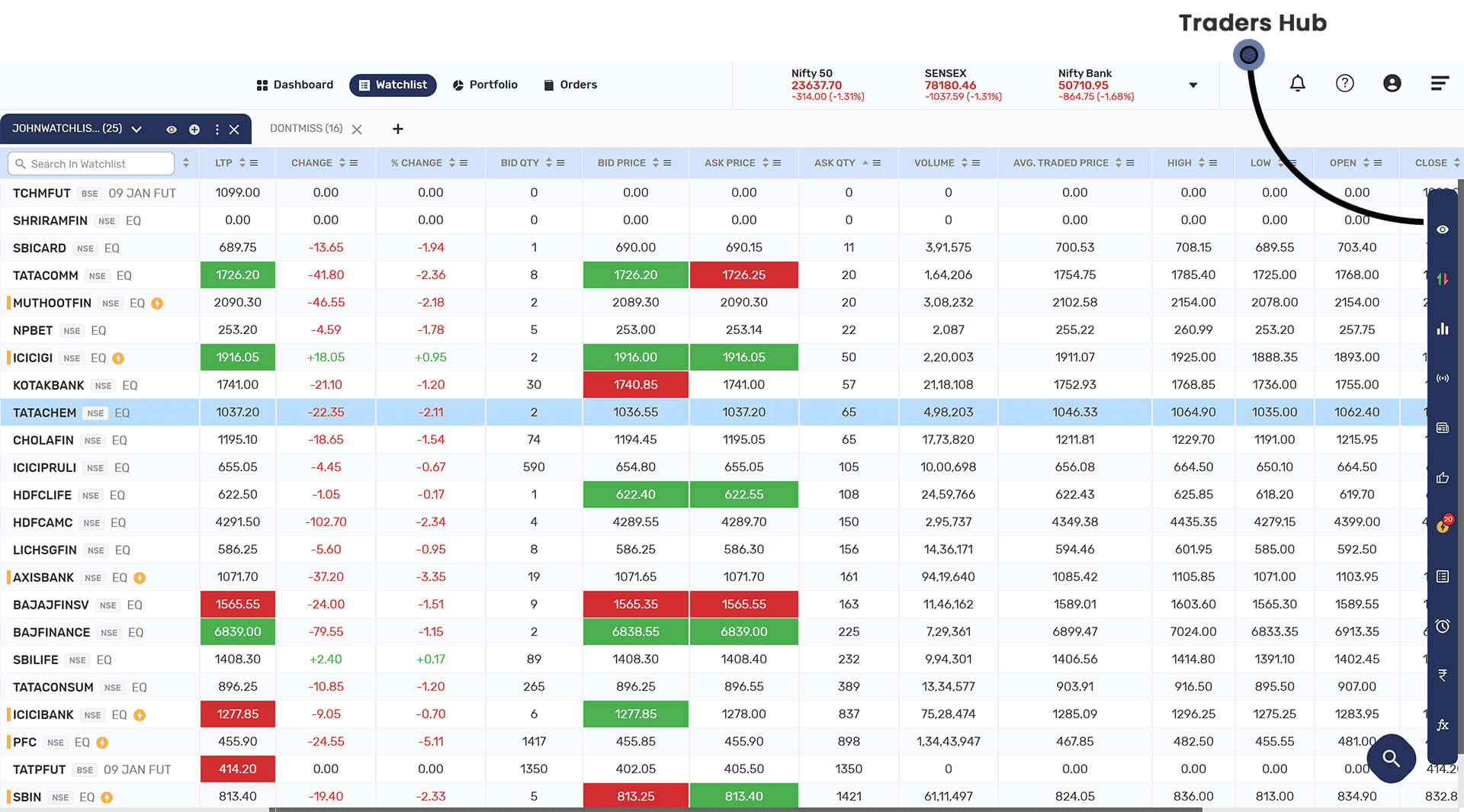
- ટ્રેડર હબ - સ્ક્રીનની જમણી બાજુએ ટ્રેડર હબનો વાદળી રંગનો વિકલ્પ છે, નીચેના વિકલ્પો:
- ચાર્ટ્સ: સ્ક્રિપ ચાર્ટ ઍક્સેસ કરવા માટે.
- સ્ક્રિનર્સ: તમે વ્યૂહરચના ઓવરવ્યૂ, સ્કેનર્સ વિશે જાણશો અને મારા મનપસંદને ચિહ્નિત કરશો.
- ભલામણો: તમે આ સ્ક્રિપ માટેની તમામ ભલામણો અહીં જોઈ શકશો.
- ચૂકશો નહીં: એપ્લિકેશન એ સ્ક્રિપ્સને દર્શાવવા માટે એક સમર્પિત વૉચલિસ્ટ પણ બનાવે છે જેને તમારે ચૂકી ન જવું જોઈએ. તમે વોચલિસ્ટના ડ્રોપ-ડાઉન વિકલ્પનો ઉપયોગ કરીને ડોન્ટ મિસ વોચલિસ્ટને ડિફોલ્ટ તરીકે સેટ કરી શકો છો.
- સમાચાર અને ઘટનાઓ: તમે અહીં સ્ક્રિપ માટેના તમામ નવીનતમ અને આવનારા સમાચારો અને ઇવેન્ટ્સ જોઈ શકો છો.
- ઓર્ડર્સ, પોઝિશન અને હોલ્ડિંગ્સ : વપરાશકર્તા ઓર્ડર્સ, પોઝિશન્સ અને હોલ્ડિંગ્સ જોઈ શકે છે.
- ફંડ્સ: તમે વોચલિસ્ટમાં ઉપલબ્ધ (₹) આઇકોન દ્વારા સીધા જ ફંડ વ્યવહારો કરી શકો છો.
- કેલ્ક્યુલેટર: એપ્લિકેશનમાં ત્રણ આવશ્યક કેલ્ક્યુલેટર છે જેમ કે. ફ્યુચર ફેર વેલ્યુ કેલ્ક્યુલેટર, ઓપ્શન્સ ફેર વેલ્યુ કેલ્ક્યુલેટર અને સ્પાન માર્જિન કેલ્ક્યુલેટર.
- ચેતવણીઓ: આ વિભાગ તમારા દ્વારા વિવિધ સ્ક્રિપ્સ/કોન્ટ્રાક્ટ પર સેટ કરેલી તમામ ચેતવણીઓ દર્શાવશે. તમે આ વિન્ડોમાંથી તે ચેતવણીઓનું સંચાલન પણ કરી શકો છો.
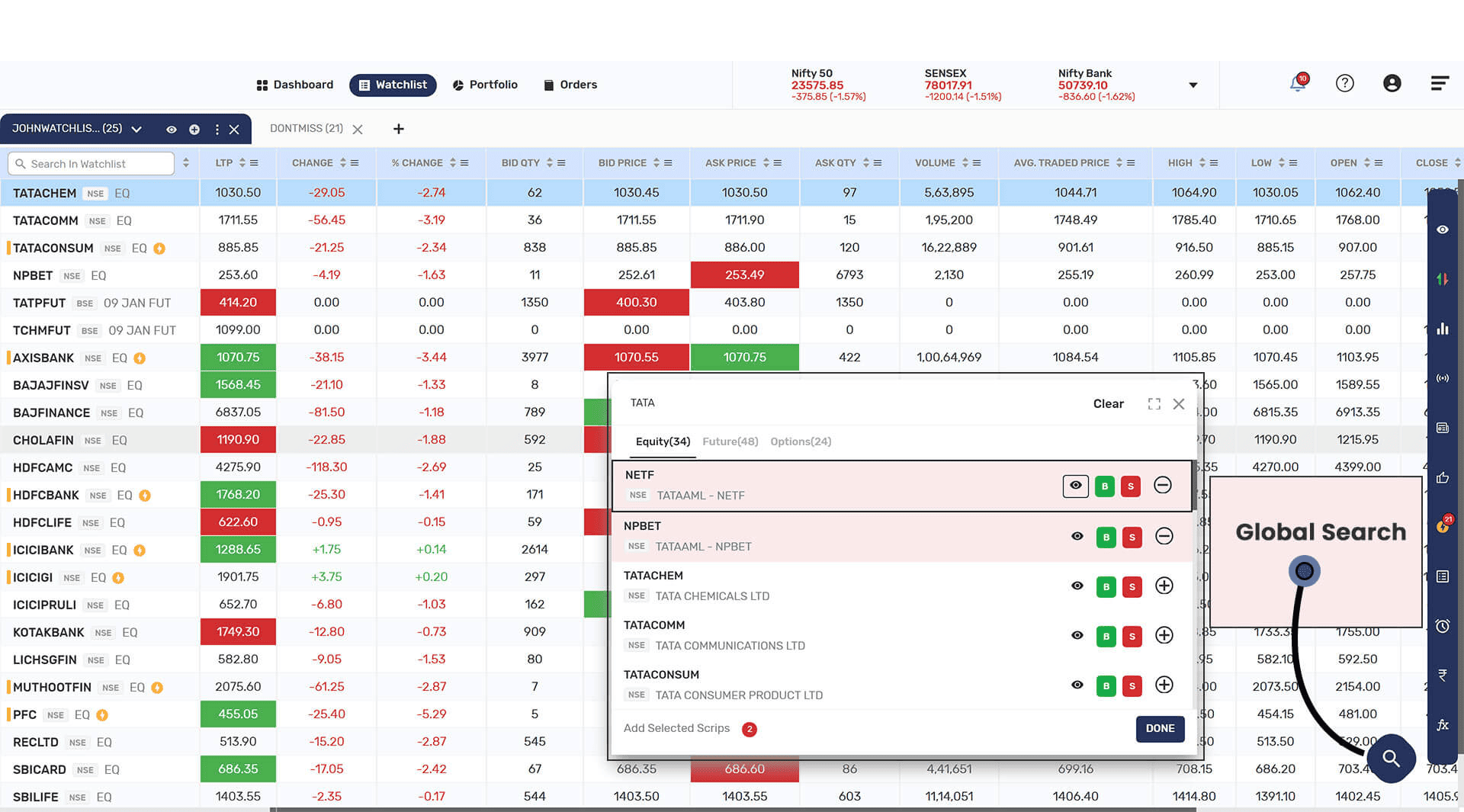
- વૈશ્વિક શોધ: તમને સમગ્ર પ્લેટફોર્મ પર નીચે શોધ વિકલ્પ મળશે. કોઈપણ સ્ક્રિપ સર્ચ પર તમને સમગ્ર સેગમેન્ટ, સમાચાર, ઈવેન્ટ્સ, યુઝર નોટ્સ, ચૂકશો નહીં અને ઘણું બધું મળશે.
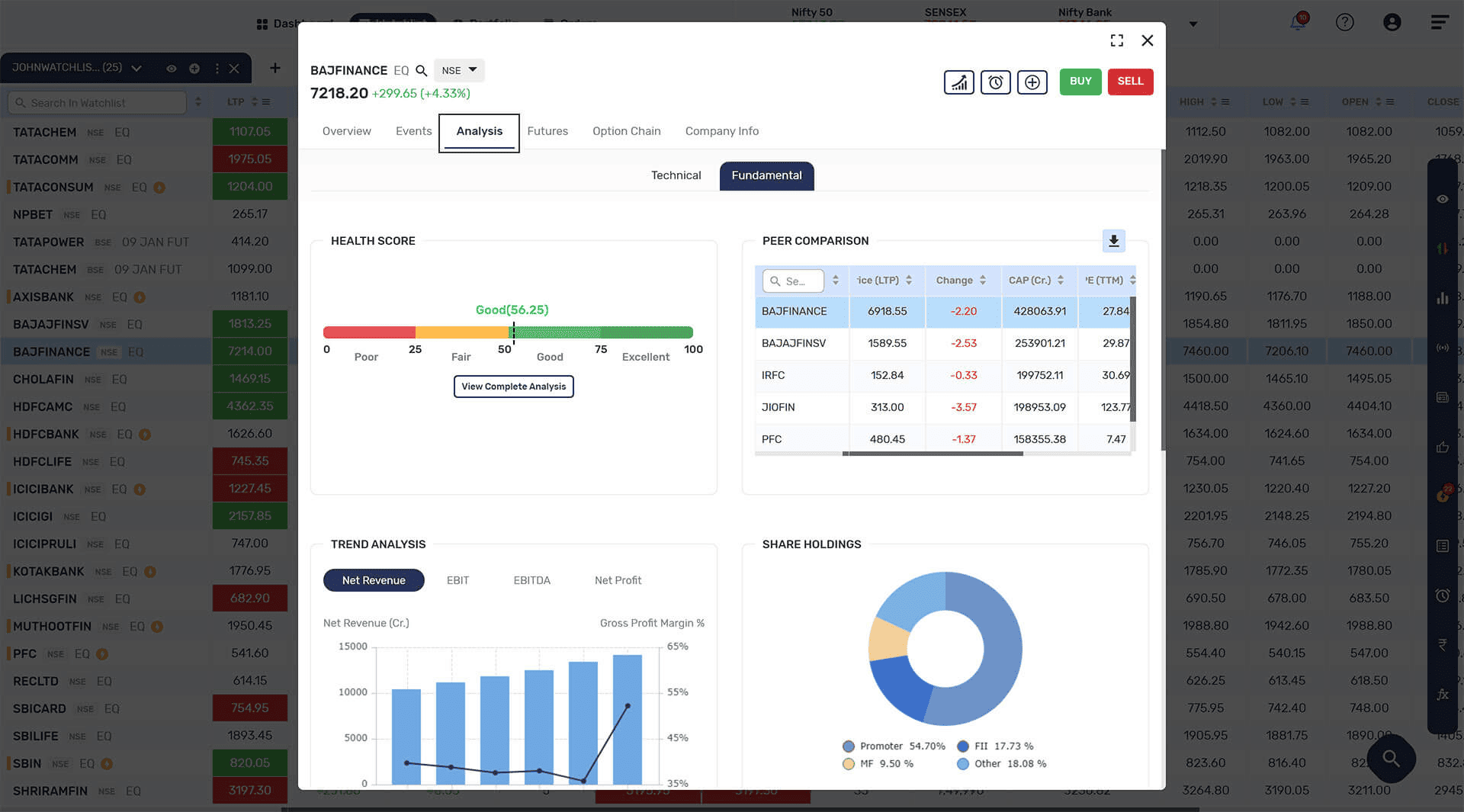
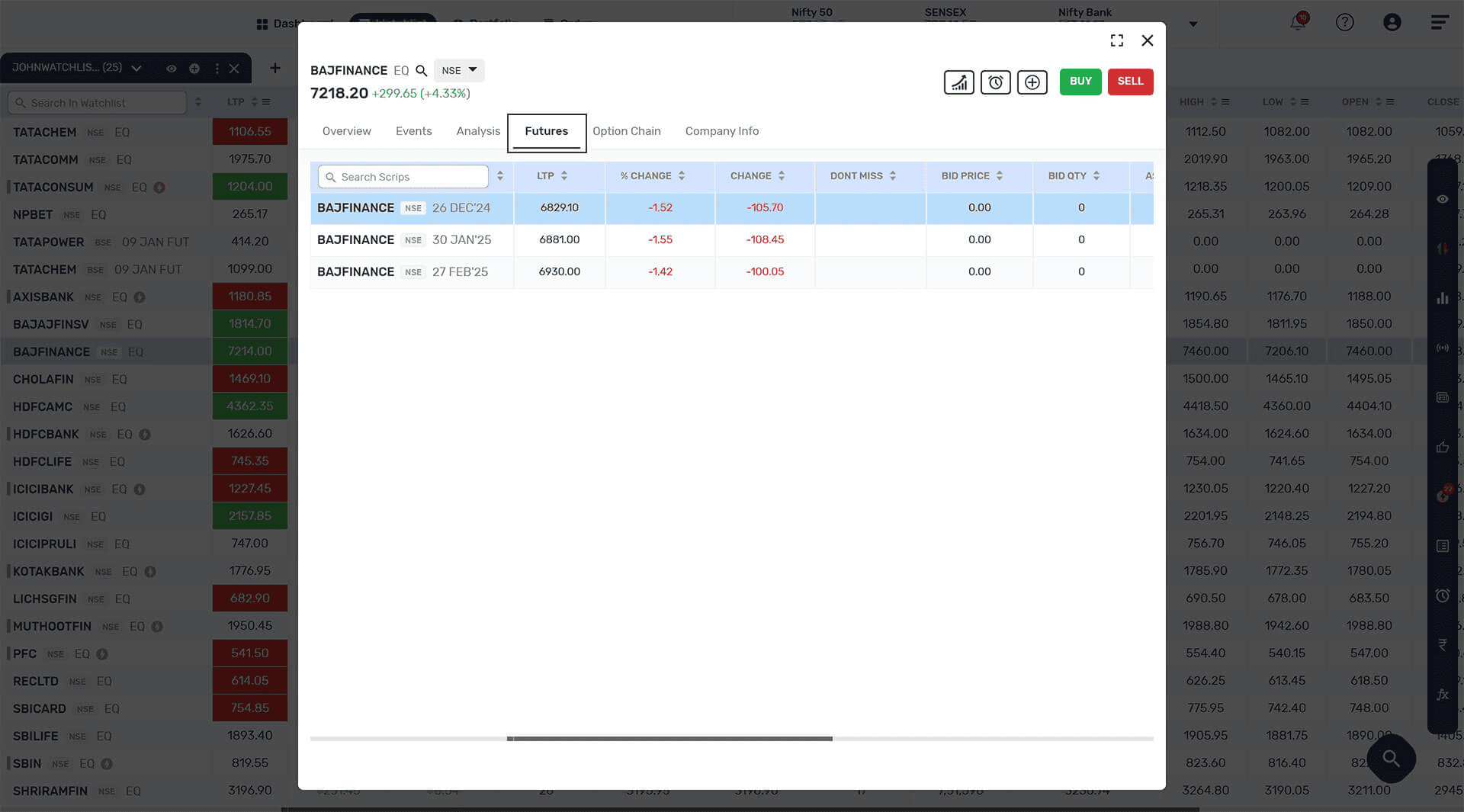
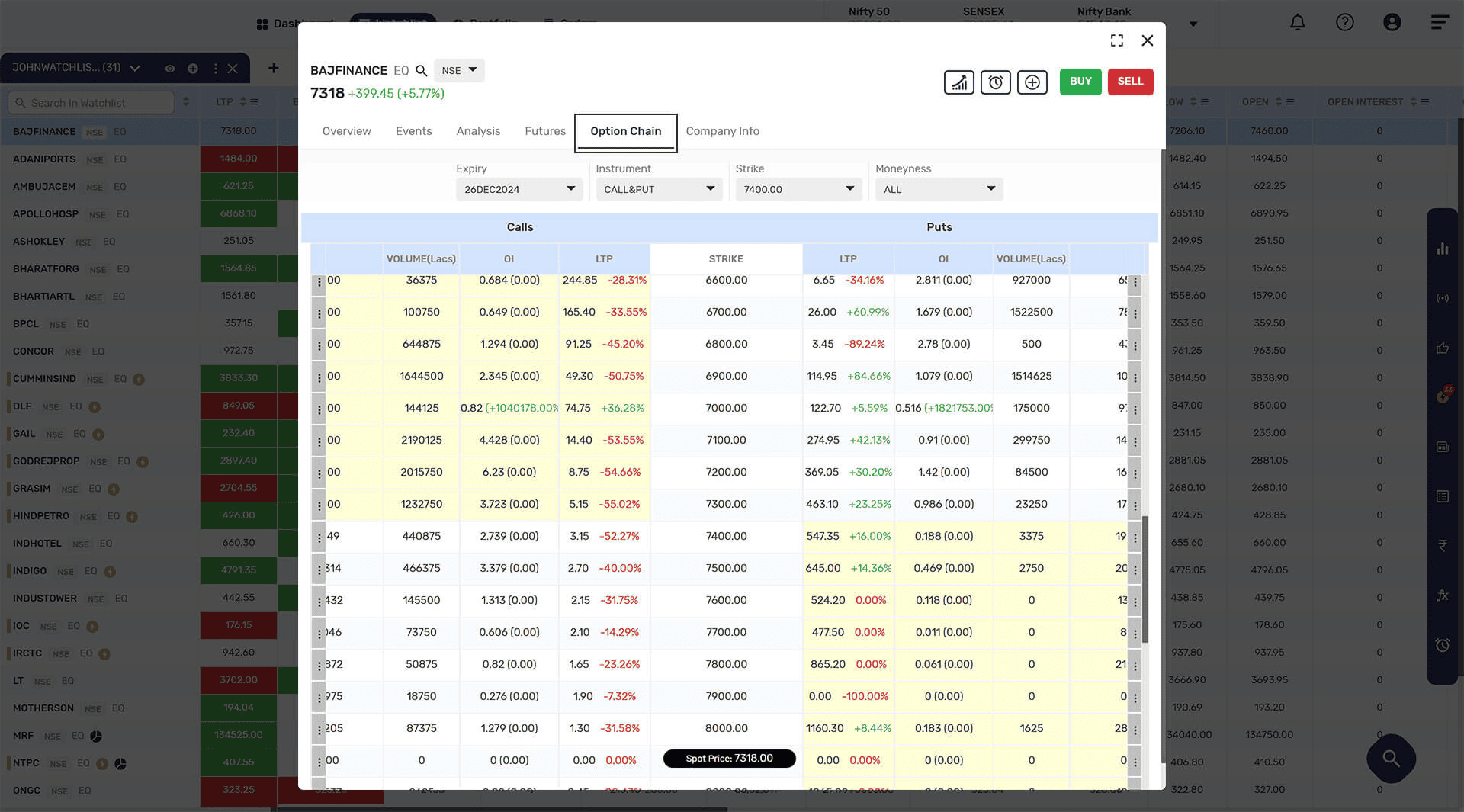
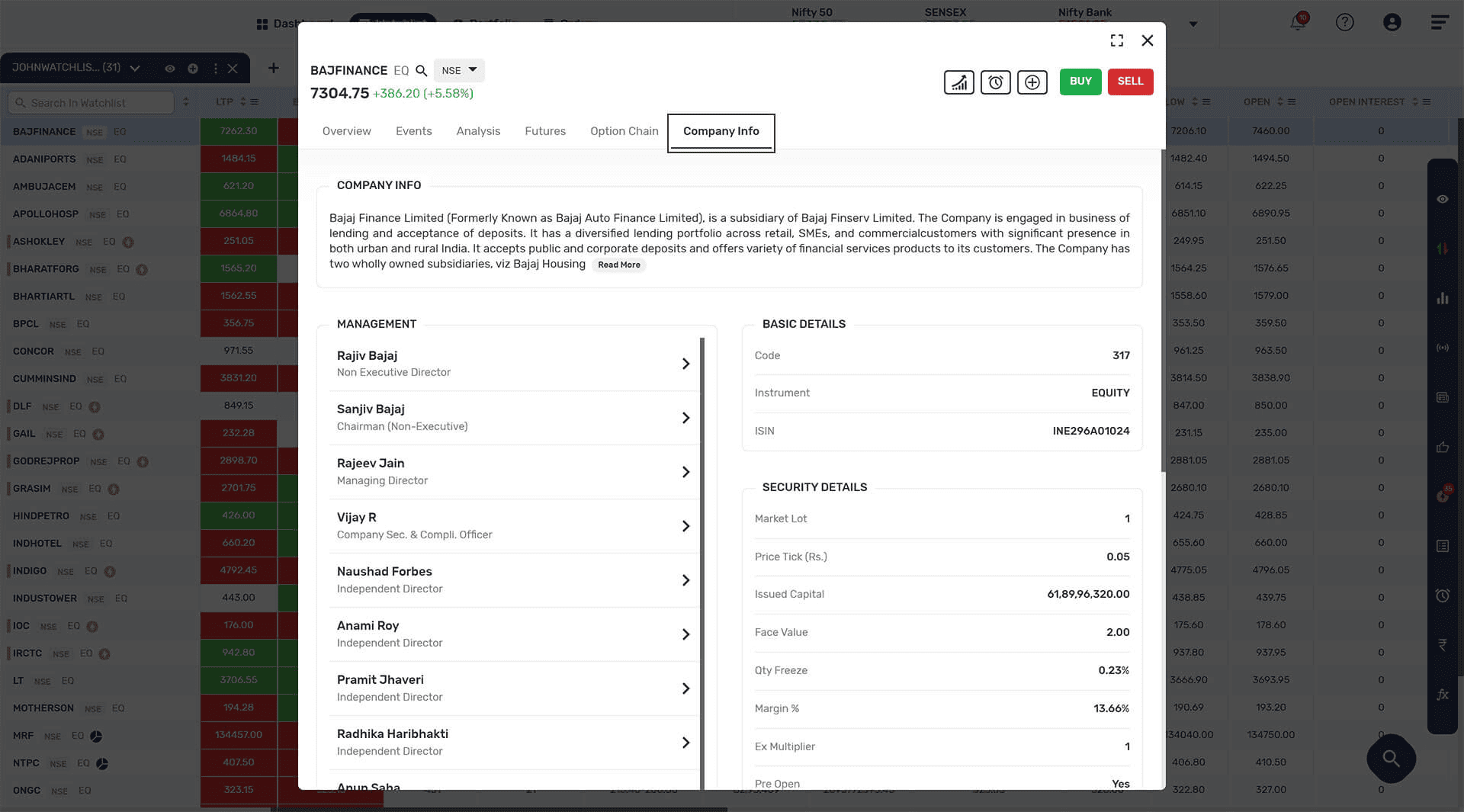
- તમને ઓવરવ્યૂ, સેટ એલર્ટ્સ, ન્યૂઝ ઇવેન્ટ્સ, એનાલિસિસ, ફ્યુચર્સ, ઓપ્શન ચેઇન, ચાર્ટ અને વિશેની તમામ માહિતી મળશે અને કંપનીની માહિતી
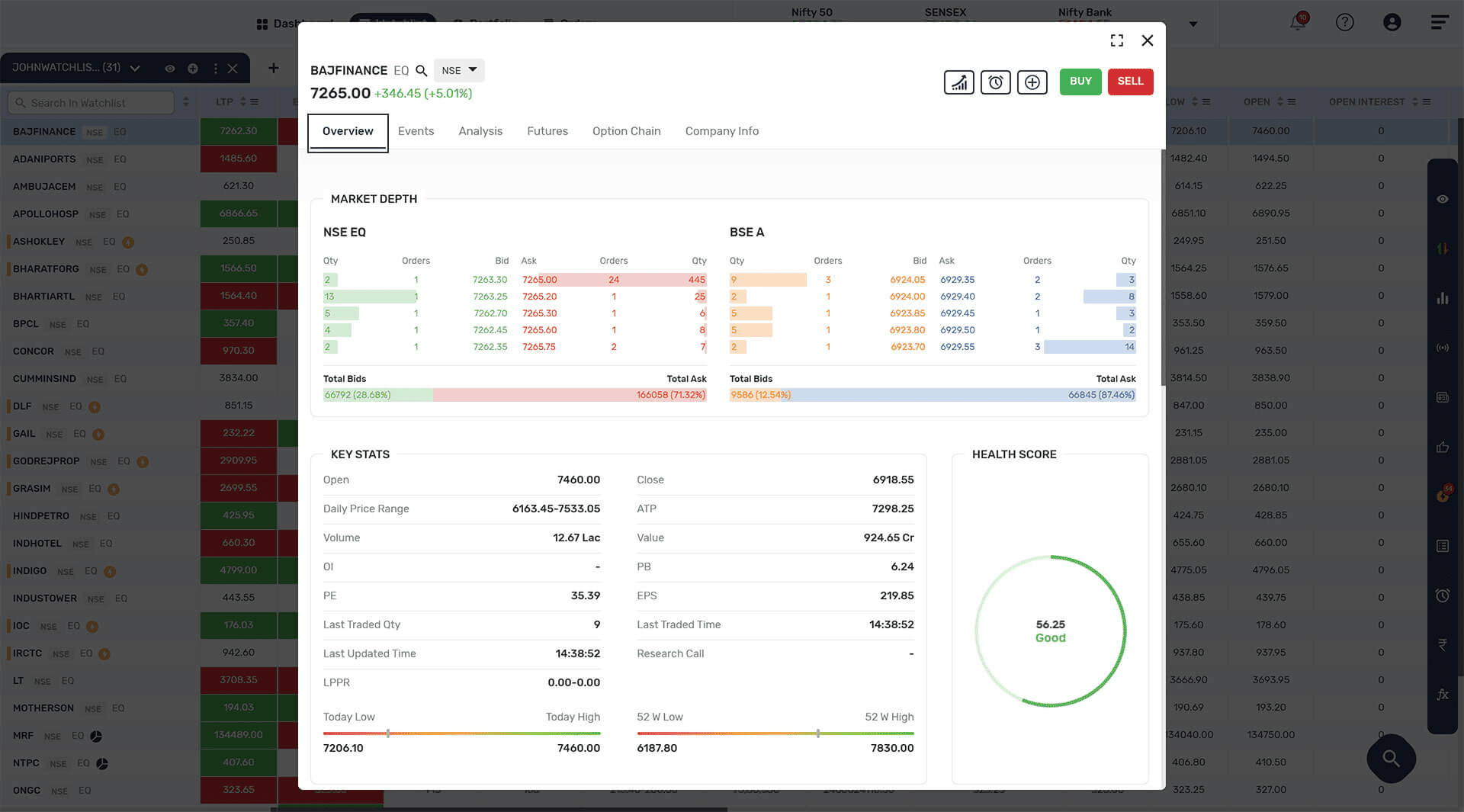
- ઓવરવ્યૂ: ઓવરવ્યૂમાં, તમે બજારની ઊંડાઈ, મુખ્ય આંકડા, સપોર્ટ અને રેઝિસ્ટન્સને અને બજારની હિલચાલ જોઈ શકશો.
કોઈપણ સ્ક્રિપ પર ક્લિક કરવા પર બાય/સેલ બટન, સ્ક્રિપ ઓવરવ્યુ, સેટિંગ એલર્ટ, ચાર્ટ, માહિતી હોલ્ડિંગ અને માહિતી ચૂકશો નહીં સાથે પોપઅપ દેખાશે. તમને સ્ક્રીપ ઓવરવ્યૂ હેઠળ તકનીકી, મૂળભૂત અને બજાર સંબંધિત માહિતી મળશે.
- ચાર્ટ: (
 ) તમે ચાર્ટ આઇકોન પર ક્લિક કરીને ચાર્ટને ઍક્સેસ કરી શકો છો.
 - ચેતવણી: (
 ) તમે સ્ક્રિપ ઓવરવ્યુમાં એલાર્મ પ્રતીકનો ઉપયોગ કરીને કોઈપણ સ્ક્રિપ માટે ચેતવણી સેટ કરી શકો છો. તમે એક સ્ક્રિપ માટે બહુવિધ ચેતવણીઓ સેટ કરી શકો છો.
 - ચિહ્ન: ( ) તમે સ્ક્રીપ ઓવરવ્યુ માંથી તમારી વોચલિસ્ટમાં સ્ક્રીપ ઉમેરી શકો છો.
- ચાર્ટ: (
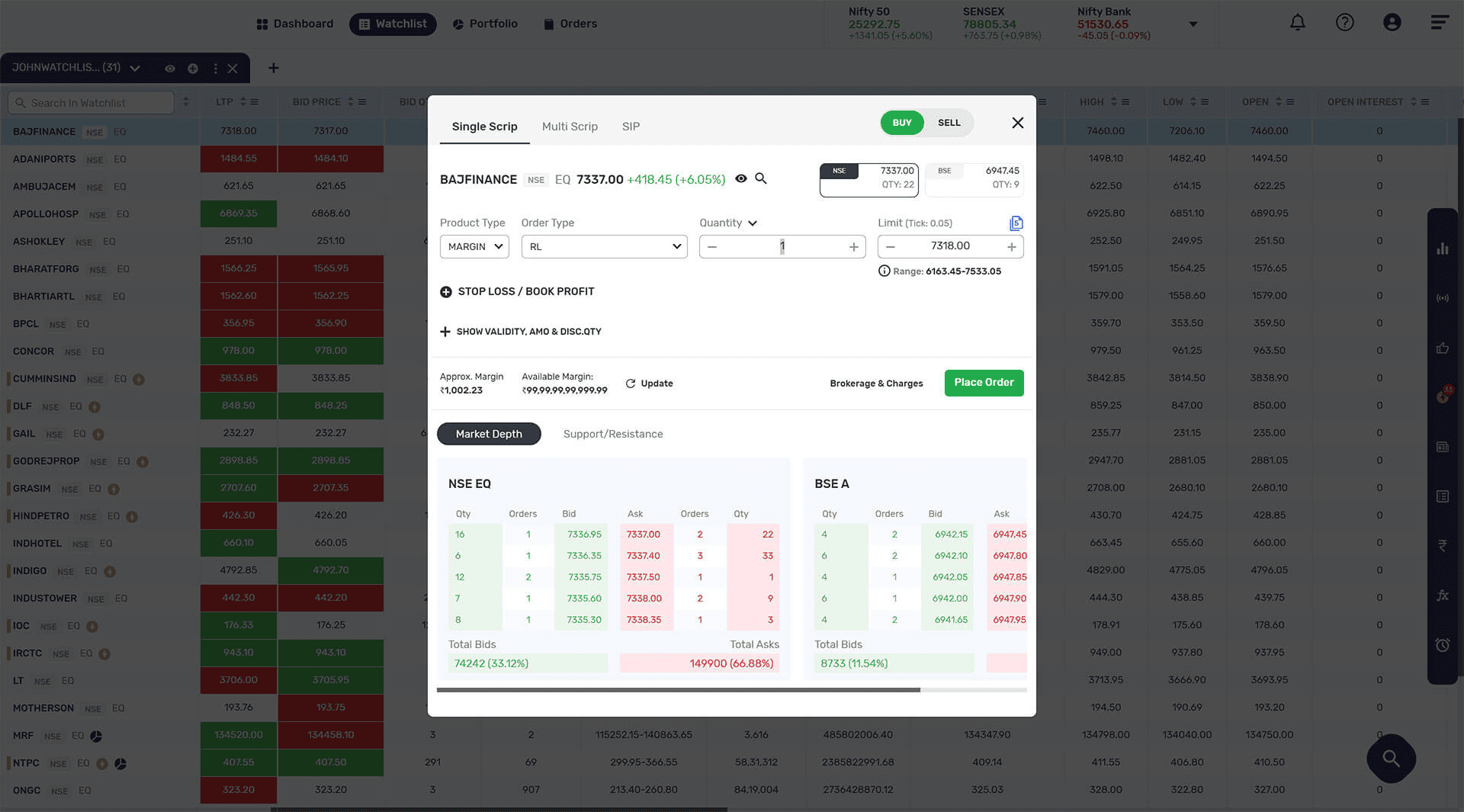
- બજારની ઊંડાઈને સંયોજિત કરો: તમે બંને એક્સચેન્જો માટે વિવિધ ભાવ સ્તરો પર ખરીદવા (બિડ) અને વેચાણ (ઓફર) માટેના સ્ટેન્ડિંગ ઓર્ડરની સંખ્યાના આધારે સ્ક્રીપ માટે સંયુક્ત માર્કેટ લિક્વિડિટી જોઈ શકો છો. તમે બજારની ઊંડાઈથી ઓર્ડર આપવા માટે કિંમત પસંદ કરી શકો છો.
- મુખ્ય આંકડા: તમે સ્ક્રીપના મુખ્ય આંકડાઓ જોઈ શકો છો જેમ કે 52 અઠવાડિયાના ઊંચા અને નીચા, ખુલ્લા અને બંધ, દિવસની નીચી-ઉચ્ચ, સરેરાશ ટ્રેડિંગ કિંમત, મૂલ્ય, વોલ્યુમ, છેલ્લું ટ્રેડેડ સમય વગેરે.
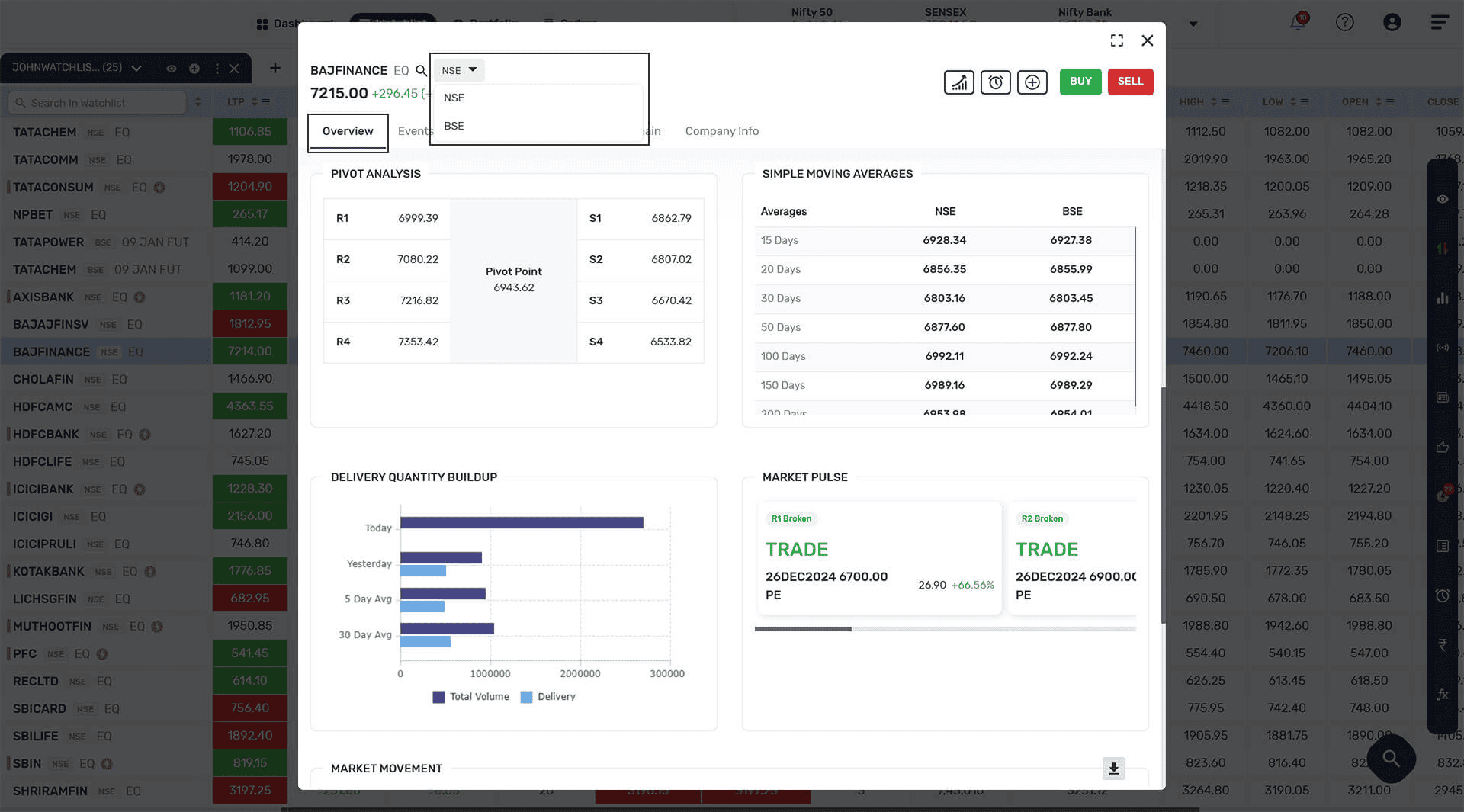
- સપોર્ટ અને રેઝિસ્ટન્સ: તમે પીવોટ પોઈન્ટ અને સપોર્ટ અને રેઝિસ્ટન્સને ચાર લેવલ સુધી જોઈ શકો છો.
- મૂવિંગ એવરેજ: તમે બંને એક્સચેન્જો માટે 15 દિવસથી 200 દિવસની સ્ક્રીપની મૂવિંગ એવરેજ જોઈ શકો છો.
- ડિલિવરી ક્વોન્ટિટી બિલ્ડઅપ: તમે સ્ક્રીપ ઓવરવ્યુમાં 30 દિવસની સરેરાશ ડિલિવરી ક્યુએન્ટીટી બિલ્ડઅપ જોઈ શકો છો.
- માર્કેટ પલ્સ: તમે અંતર્ગત સ્ક્રીપના ડેરિવેટિવ્ઝમાં થતી તમામ પ્રાઈસ એક્શન જોઈ શકશો.
- માર્કેટ મૂવમેન્ટ: તમે 5, 10, 15 અને 60 મિનિટના સમયગાળામાં સ્ક્રિપના ભાવની મૂવમેન્ટ જોઈ શકો છો.
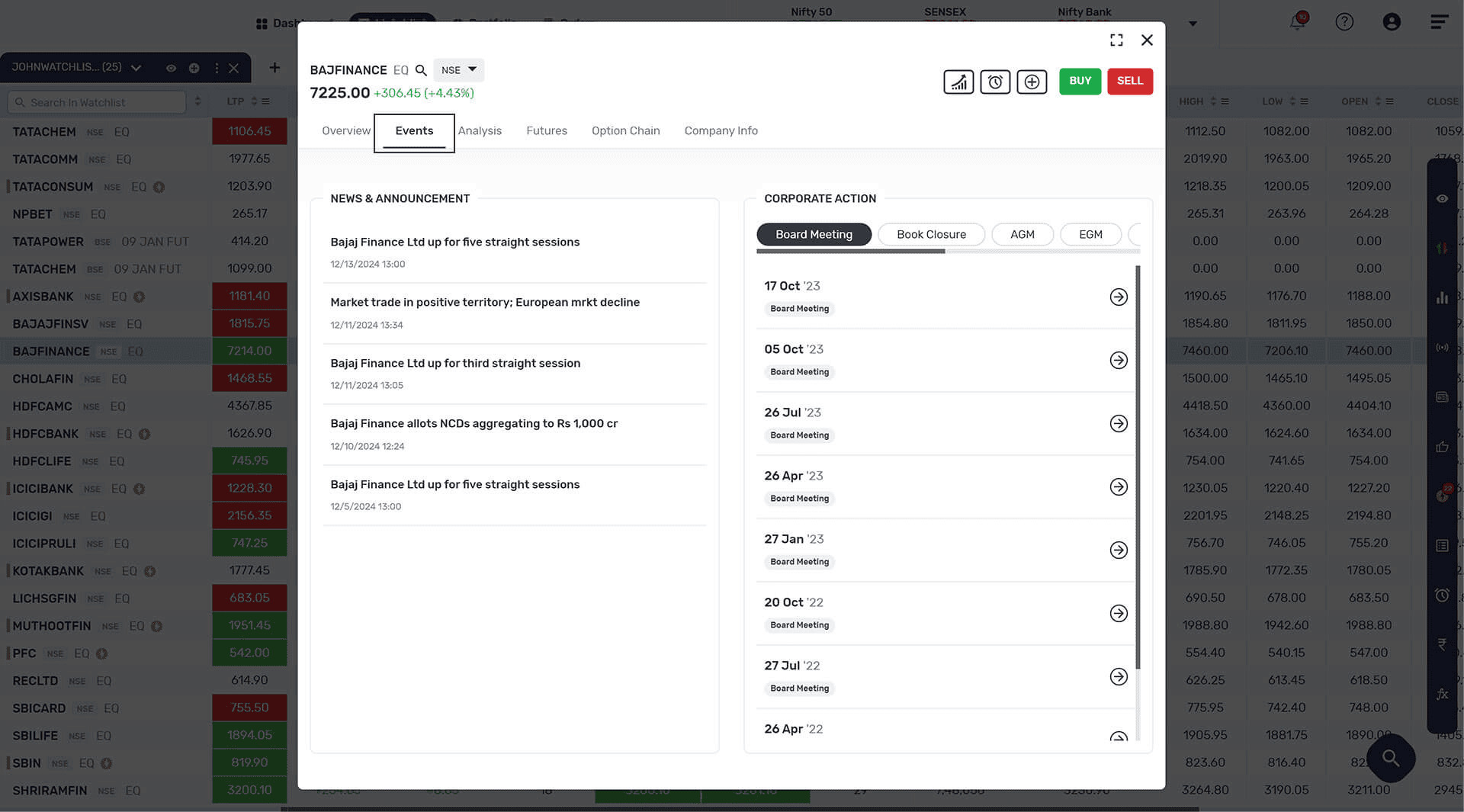
- સમાચાર અને ઘટનાઓ: તમે સ્ક્રિપ માટેના તમામ નવીનતમ અને આગામી સમાચાર અને જાહેરાત જોઈ શકો છો.
- વિશ્લેષણ: તમે સ્ક્રીપના ટેકનિકલ અને મૂળભૂત ડેટાની સંપૂર્ણ ઝાંખી મેળવી શકો છો.
- ફ્યુચર્સ ટેબ: તમે અંતર્ગત સ્ક્રીપની પ્રીમિયમ ડિસ્કાઉન્ટ વેલ્યુ સાથે ભવિષ્યના તમામ કોન્ટ્રાક્ટ જોઈ શકો છો અને અહીંથી વેપાર શરૂ કરી શકો છો.
- ઓપ્શન ચૈન: તમે અંતર્ગત સ્ક્રિપ માટે ઓપ્શન ચૈન જોઈ શકો છો અને અહીંથી સિંગલ/મલ્ટીલેગ ટ્રેડ શરૂ કરી શકો છો.
- કંપનીની માહિતી: કંપની વિશે, મેનેજમેન્ટ, સુરક્ષા વિગતો, બુક ક્લોઝર/રેકોર્ડ ડેટા, કંપનીની સૂચિ, રજિસ્ટર સરનામાંની સંપર્ક માહિતી, મુખ્ય કાર્યાલય અને રજિસ્ટ્રાર જેવી તમામ જરૂરી કંપની માહિતી અહીં પૂરી પાડવામાં આવે છે.
- એપ્લિકેશન તમને ટ્રેડિંગ અને ઓર્ડર એક્ઝિક્યુશનનો સૌથી માનવીય અનુભવ પ્રદાન કરવા માટે બનાવવામાં આવી છે. તમે બહુવિધ સ્થળોએથી ઓર્ડર એન્ટ્રી શરૂ કરી શકો છો.
- તમે 3 રીતે ઓર્ડર શરૂ કરી શકો છો:
- વૉચલિસ્ટ: જ્યારે તમે વૉચલિસ્ટમાંની કોઈપણ સ્ક્રિપ પર ક્લિક કરો છો, ત્યારે તમને તમારો ઑર્ડર આપવા માટે ખરીદ અને વેચાણ બટન જોવા મળશે.
- સ્ક્રિપ ઓવરવ્યૂ: તમે સ્ક્રીપ ઓવરવ્યુથી ઓર્ડર શરૂ કરી શકો છો.
- કીબોર્ડ: તમે તમારા કીબોર્ડનો ઉપયોગ કરીને ઓર્ડર શરૂ કરી શકો છો. ખરીદીના ઓર્ડર માટે F1 અને વેચાણના ઓર્ડર માટે F2 દબાવો.
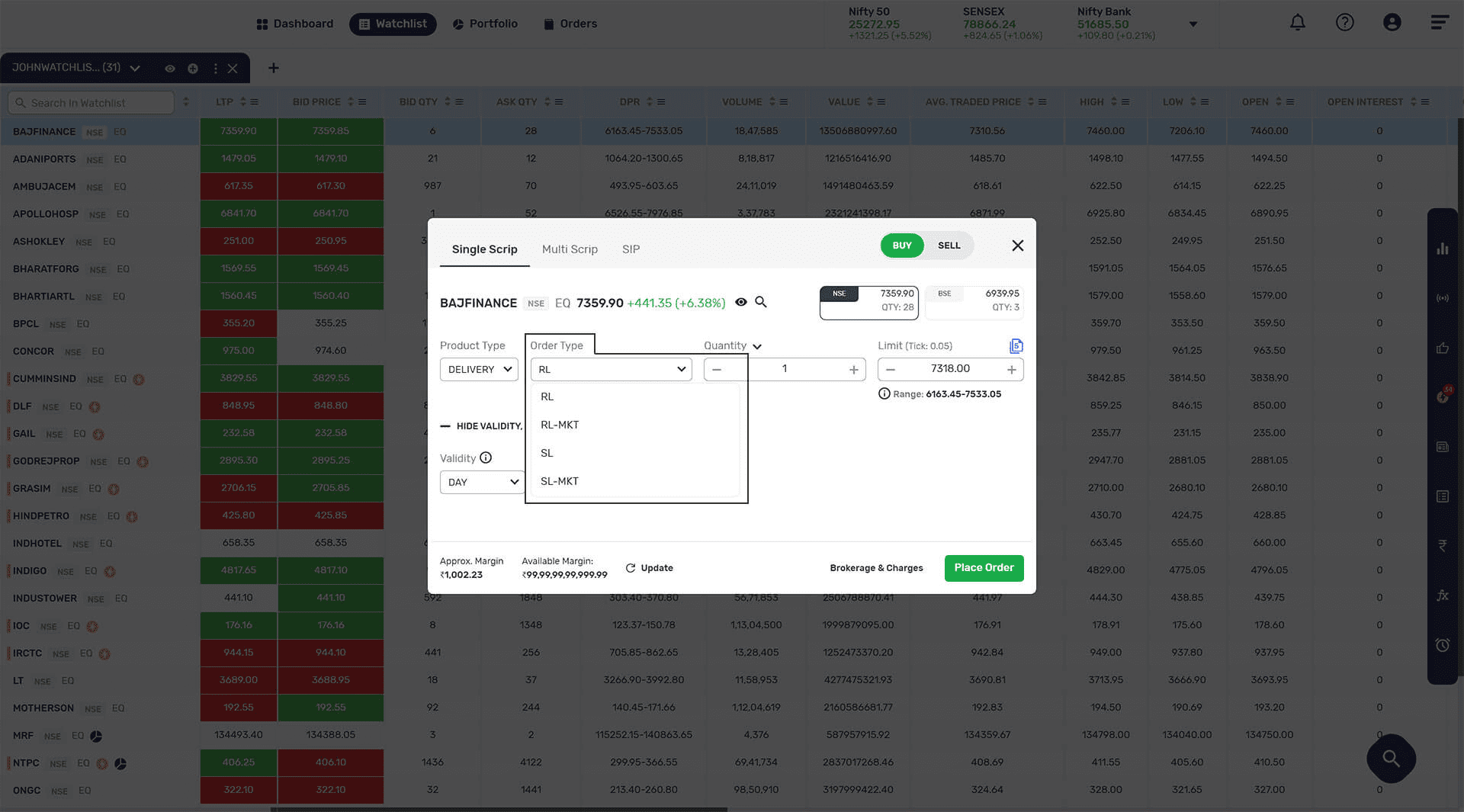
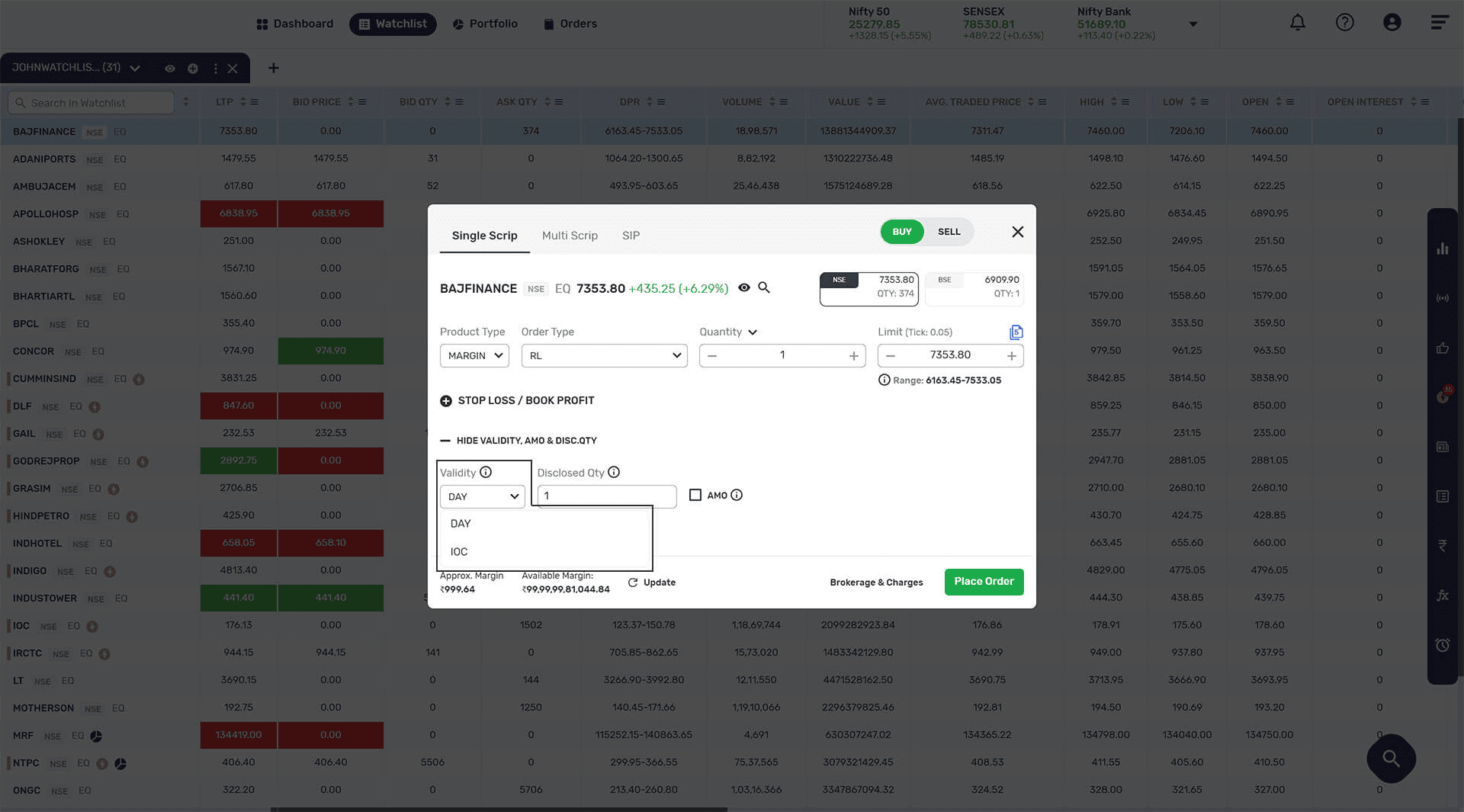
- ઓર્ડરના પ્રકાર: તમે ચાર પ્રકારના ઓર્ડર આપી શકો છો જેમ કે રેગ્યુલર ઓર્ડર, રેગ્યુલર માર્કેટ ઓર્ડર, સ્ટોપ લોસ ઓર્ડર અને સ્ટોપ લોસ માર્કેટ ઓર્ડર.
- રેગ્યુલર ઓર્ડર: બીજા શબ્દોમાં કહીએ તો વપરાશકર્તા પૂર્વનિર્ધારિત કિંમતે લિમિટ ઓર્ડર આપી શકે છે. આ પ્રકારના ઓર્ડરમાં, એક્સચેન્જ ઓર્ડરની કિંમત સાથે મેળ ખાશે અને માત્ર તે જ ક્યુએન્ટીટી અમલમાં મૂકશે જે ઇચ્છિત કિંમત સાથે મેળ ખાય છે.
- રેગ્યુલર માર્કેટ ઓર્ડર: તમે ઓર્ડરના ઝડપી અમલની ખાતરી કરવા માંગતા હોવ તો તમારે માર્કેટ ઓર્ડર વિકલ્પનો ઉપયોગ કરવો જોઈએ. આ પ્રકારના ઓર્ડરમાં, એક્સચેન્જ સંપૂર્ણ અમલની ખાતરી કરવા માટે શક્ય તેટલી શ્રેષ્ઠ કિંમતે ઓર્ડરના ક્યુએન્ટીટી સાથે મેળ ખાશે.
- સ્ટોપ લોસ ઓર્ડર: સ્ટોપ લોસ ઓર્ડર તમારા રોકાણ માટે સલામતીની જેમ કામ કરે છે. ઓર્ડરનો અમલ કરતા પહેલા, તમે વર્તમાન સ્ટોક મૂલ્ય કરતાં ઓછી કિંમત સેટ કરી શકો છો, સ્ટોક વેલ્યુ સ્ટોપ લોસને હિટ કર્યા પછી તમે માત્ર ન્યૂનતમ નુકસાન સહન કરશો.
- સ્ટોપ લોસ માર્કેટ ઓર્ડર: જો તમે તમારા ઓર્ડરને એક્ઝિક્યુટ કરવા માંગો છો તે કિંમતનો હજુ સુધી વેપાર થયો નથી અને તમે તમારો ઓર્ડર સબમિટ કરવા માટે એક્સચેન્જમાં ઇચ્છિત કિંમત (ટ્રિગર કિંમત) ઉપલબ્ધ ન થાય ત્યાં સુધી રાહ જોવા માગો છો, તો તમારે સ્ટોપ લોસ ટ્રિગર ઓર્ડરનો ઉપયોગ કરવો જોઈએ. વિકલ્પ.
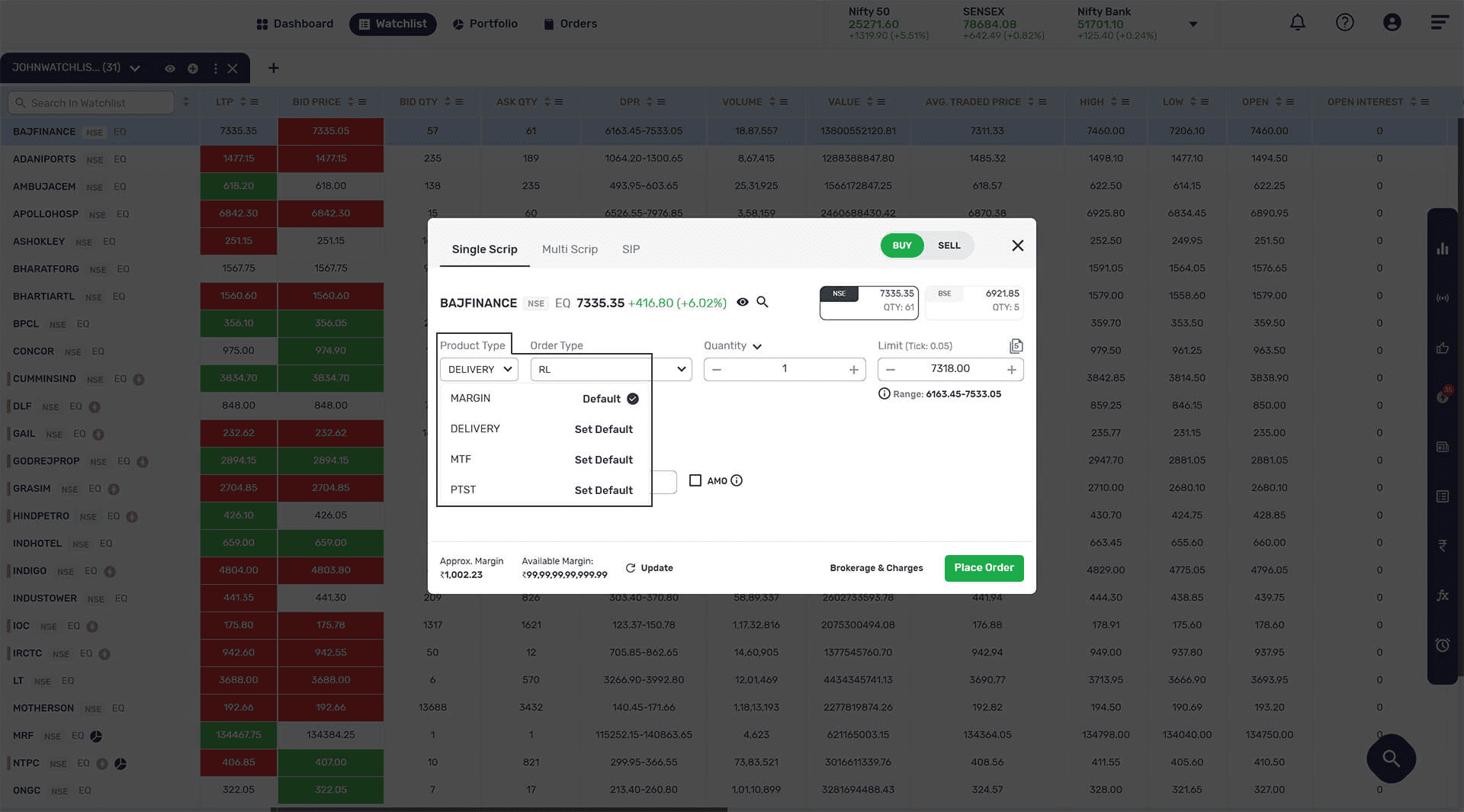
- પ્રોડક્ટ પ્રકાર:
- ડિલિવરી: એકવાર આ ઓર્ડર્સ એક્ઝિક્યુટ થઈ જાય અને પોઝિશન લાંબા ગાળા માટે લઈ શકાય.
- માર્જિન/ઇન્ટ્રા-ડે: આ ઓર્ડર માત્ર ચોક્કસ દિવસ એટલે કે ઇન્ટ્રાડે ઓર્ડર્સ માટે જ એક્ઝિક્યુટ કરવામાં આવે છે. દિવસના અંતે ઑર્ડર ઑટોમૅટિક રીતે સ્ક્વેર ઓફ થઈ જાય છે, જો તમે સમાન સ્ક્વેર ઓફ ન કરો.
- MTF (માર્જિન ટ્રેડિંગ ફેસિલિટી): આ ઓર્ડર ડિલિવરી ઓર્ડરની જેમ જ કાર્ય કરે છે, પરંતુ અમલીકરણ માટે જરૂરી માર્જિન/ફંડ સામાન્ય રીતે ડિલિવરી ઓર્ડર માટે જરૂરી કરતાં ઓછું હોય છે. આ કાર્ય અધિકૃતતાને આધીન છે, તેના માટે અમારો સંપર્ક કરો.
- PTST (આજે ખરીદી કરો આવતીકાલે વેચો): એકવાર આ ઓર્ડર્સ એક્ઝિક્યુટ થઈ જાય, તે પછીના દિવસે આપોઆપ સ્ક્વેયર ઓફ થઈ જાય છે, જો તમે બીજા દિવસે સ્ક્વેર ઓફ ટાઈમ પહેલા સ્ક્વેર ઓફ ન કરો.
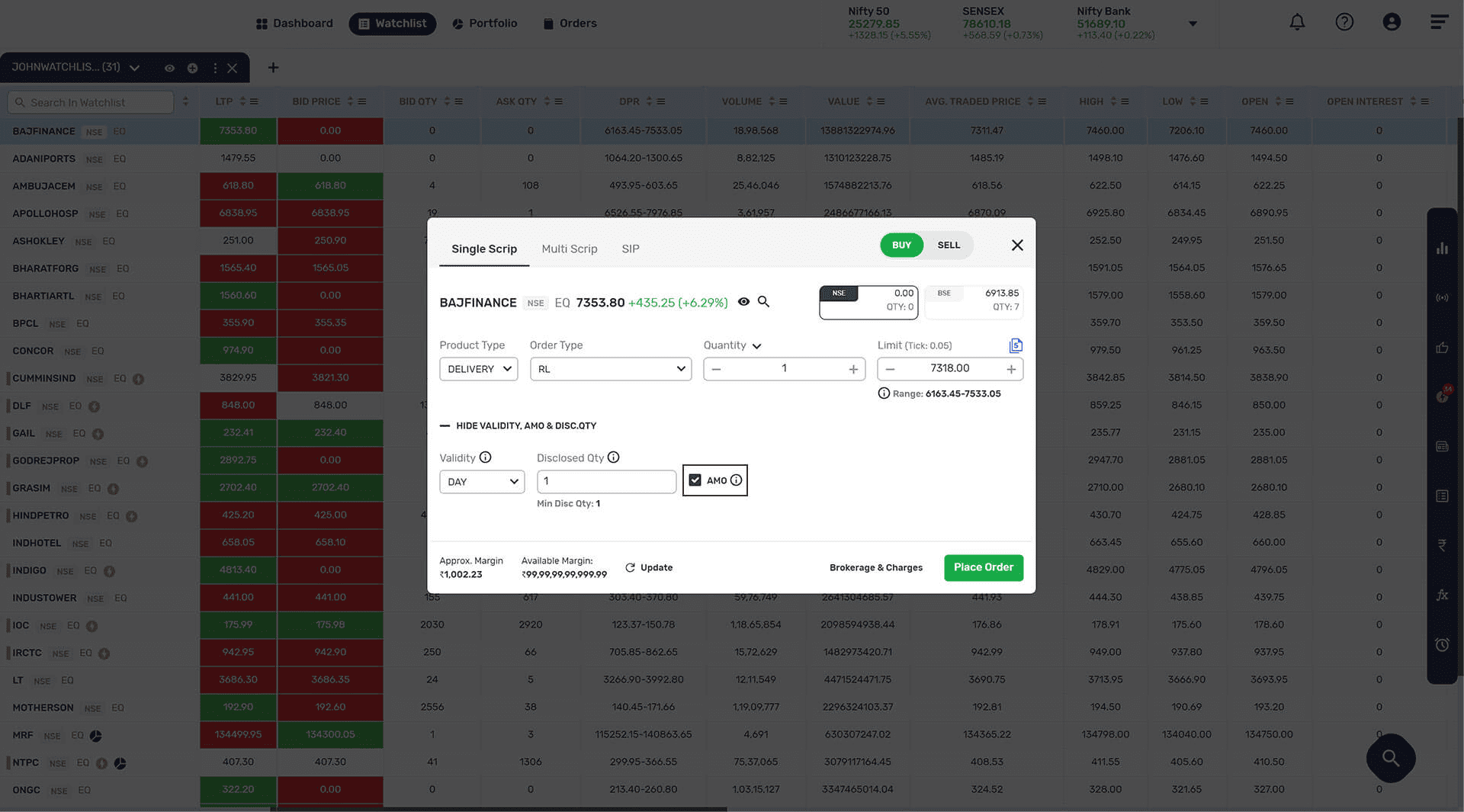
- એમઓ: નીચે, શૉ એમઓ અને ડિસ્ક ક્યુએન્ટીટી નો વિકલ્પ પણ છે. વપરાશકર્તા વિકલ્પ પર ક્લિક કરી શકે છે, જાહેર કરેલ સંખ્યા દાખલ કરી શકે છે અને જો જરૂરી હોય તો એમઓ બોક્સ પર ટિક કરી શકે છે.
- માર્જિન માહિતી: નીચે, તમે બ્રોકરેજ અને શુલ્ક વિશે વધુ માહિતી પણ મેળવી શકો છો, આશરે. માર્જિન, ઉપલબ્ધ માર્જિન.
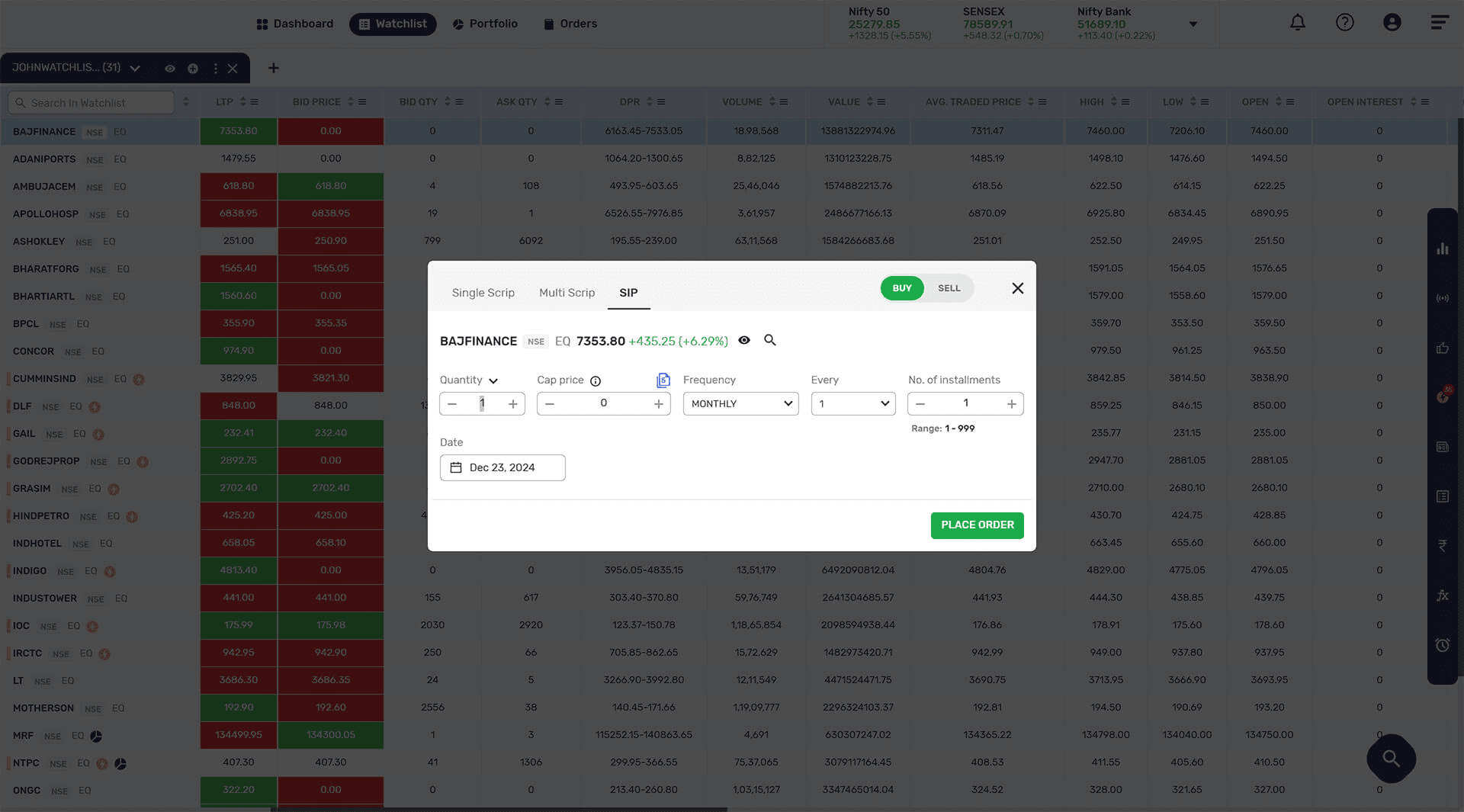
- ઈક્યૂ સીપ: સિંગલ સ્ક્રીપ ઉપરાંત, ઈક્વિટી સીપ પણ એક વિકલ્પ છે, જે તમે કોઈપણ સ્ક્રીપ માટે કરી શકો છો.
ઇક્વિટી SIP સેટ કરવા માટે, તમારે નીચે મુજબની વિગતો ભરવાની રહેશે:
- ક્યુએન્ટીટી: અહીં ક્યુએન્ટીટીને વ્યાખ્યાયિત કરો.
- કેપ પ્રાઇસ: કેપ કિંમત દાખલ કરો કે જેના પર વપરાશકર્તા શેર ખરીદવા માટે તૈયાર છે.
- આવર્તન:શું હપ્તા માસિક, સ્પષ્ટપણે, સાપ્તાહિક અથવા દૈનિક હોવા જોઈએ.
- હપ્તાઓની સંખ્યા : આવર્તન અનુસાર, વપરાશકર્તા હપ્તાઓની સંખ્યાને વ્યાખ્યાયિત કરી શકે છે.
- તારીખ: પ્રારંભ તારીખ સેટ કરો.
- ઓર્ડરની વેલિડિટી:
- ડે : દિવસના ઓર્ડર માત્ર એક ટ્રેડિંગ દિવસ માટે માન્ય છે. જો ટ્રેડિંગ દિવસના સમયગાળામાં દિવસના ઓર્ડરની અમલવારી કરવામાં ન આવે, તો તે રદ કરવામાં આવે છે.
- જી ટી ડી : ઓર્ડર કે જ્યાં સુધી વપરાશકર્તા ચોક્કસ તારીખ નક્કી ન કરે ત્યાં સુધી સિસ્ટમમાં સક્રિય રહે છે સિવાય કે તે પહેલાથી જ એક્ઝિક્યુટ અથવા કેન્સલ કરવામાં આવ્યો હોય.
- અય ઓ સી : તમે તરત જ વેપાર કરવા અથવા તેને રદ કરવા માટે IOC ઓર્ડરનો ઉપયોગ કરી શકો છો.
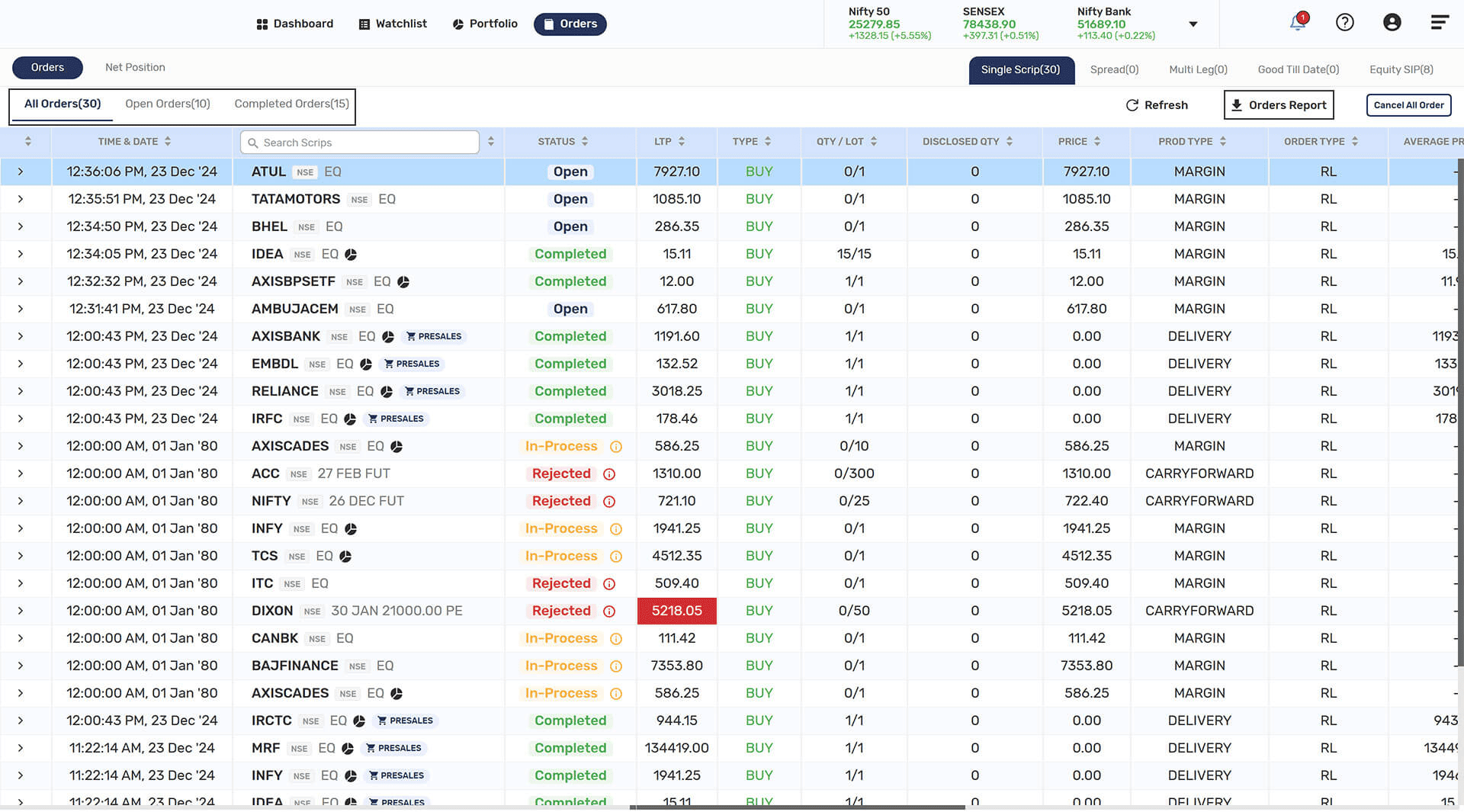
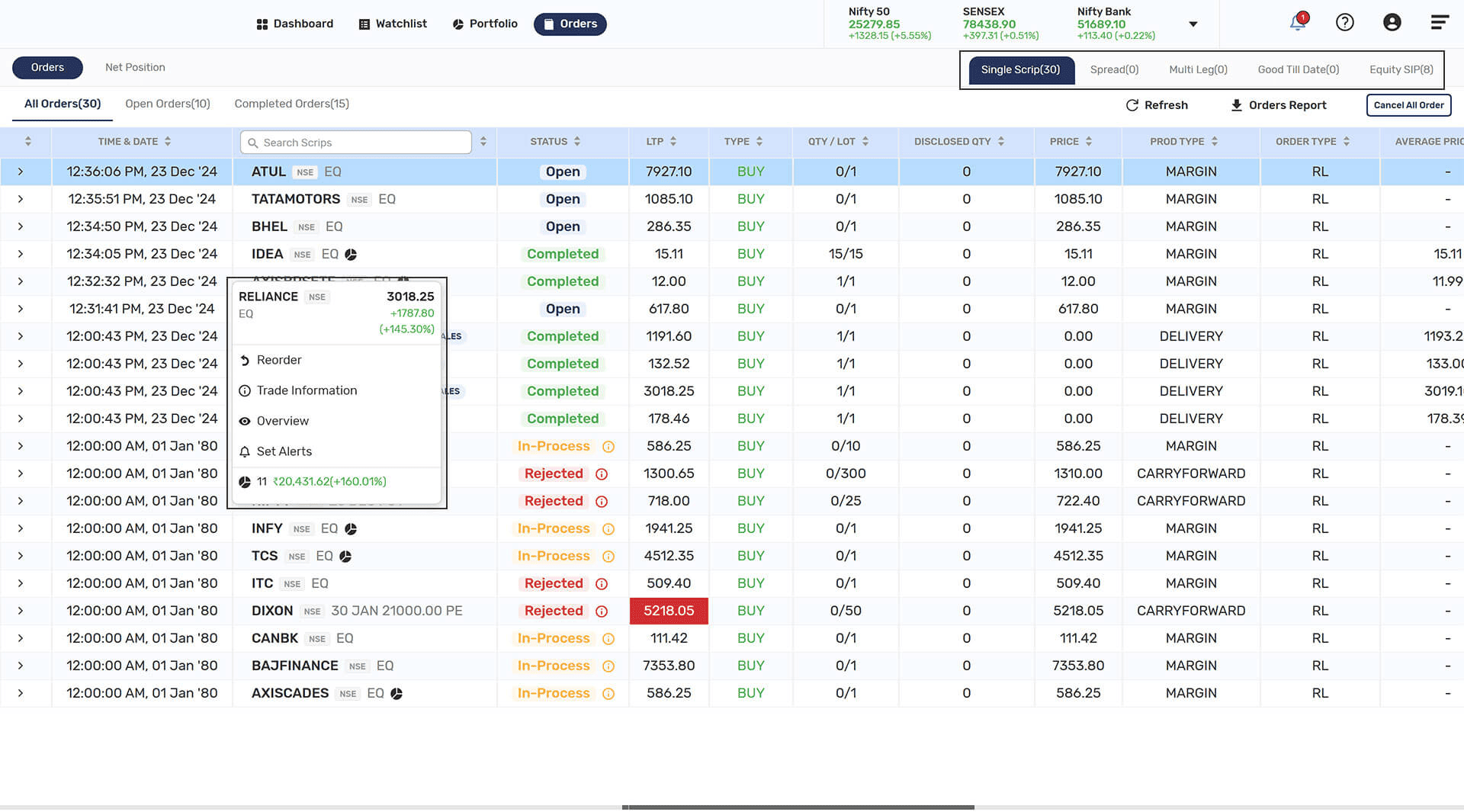
- આ એક જ વિન્ડો છે જે તમે આપેલા ઑર્ડર અને તમે જે પોઝિશન ધરાવો છો તેના વિશે બધું જાણવા માટે છે. આ સિંગલ વિન્ડો તમને બધી વિગતો આપે છે જે તમે ઓર્ડર બુક, ટ્રેડ બુક અને નેટ પોઝિશન વિન્ડોમાંથી મેળવી શક્યા હતા.
- તમામ ઓર્ડર: આજે એક્ઝિક્યુટ થયેલા તમામ ઓર્ડરની વિગતો દર્શાવે છે.
- ઓપન ઓર્ડર: બાકી ઓર્ડર અહીં પ્રદર્શિત થાય છે.
- પૂર્ણ થયેલ ઓર્ડર: સંપૂર્ણ રીતે એક્ઝિક્યુટ થયેલ અને રદ કરેલ ઓર્ડરની વિગતો દર્શાવે છે.
- ઓર્ડર રિપોર્ટ: તમે તમારો ઓર્ડર રિપોર્ટ નીચેના ફોર્મેટમાં મેળવી શકો છો:
 PDF ફોર્મેટ (.pdf)
 Microsoft Excel (.xlxs)
 અલ્પવિરામથી વિભાજિત મૂલ્યો (.csv)
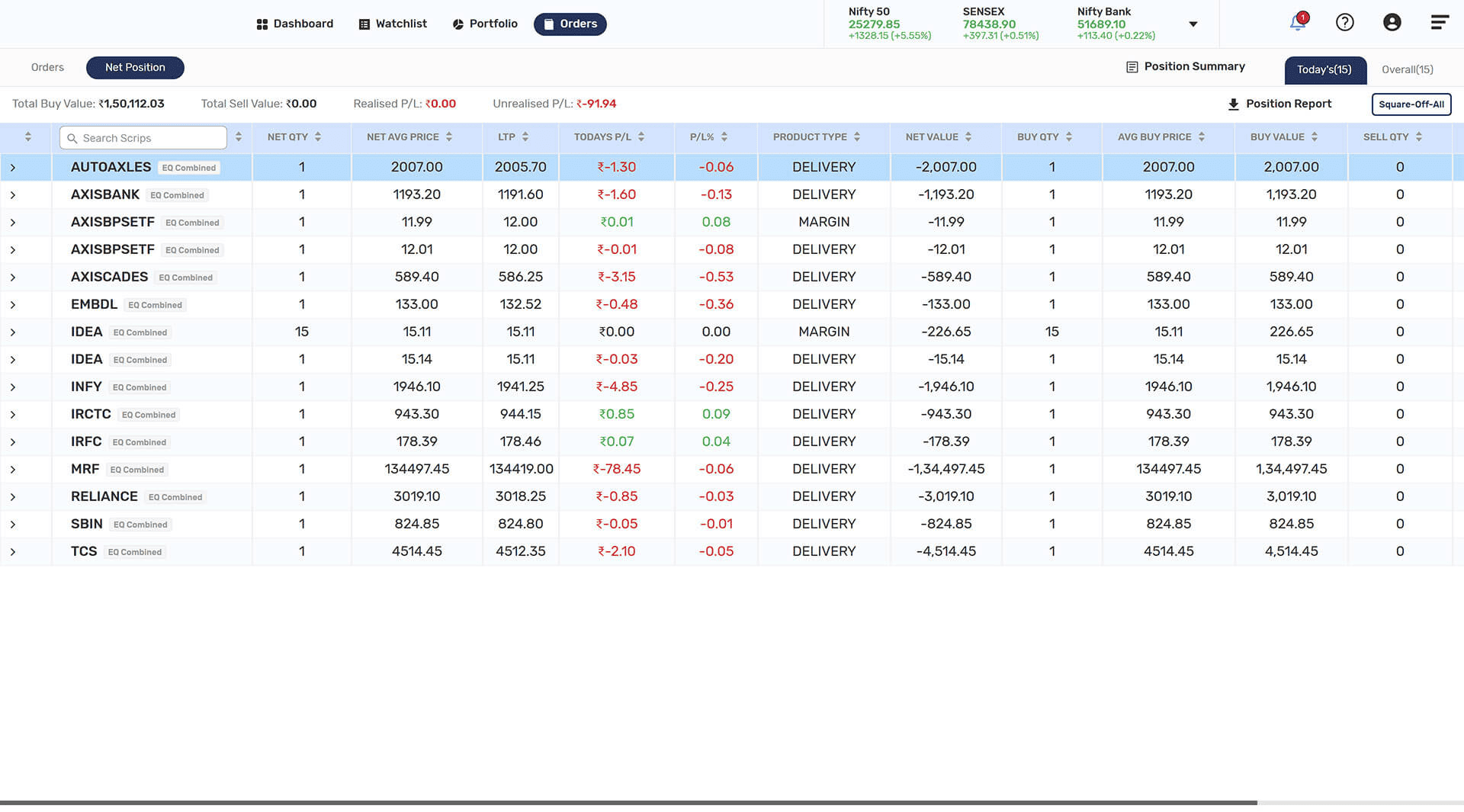
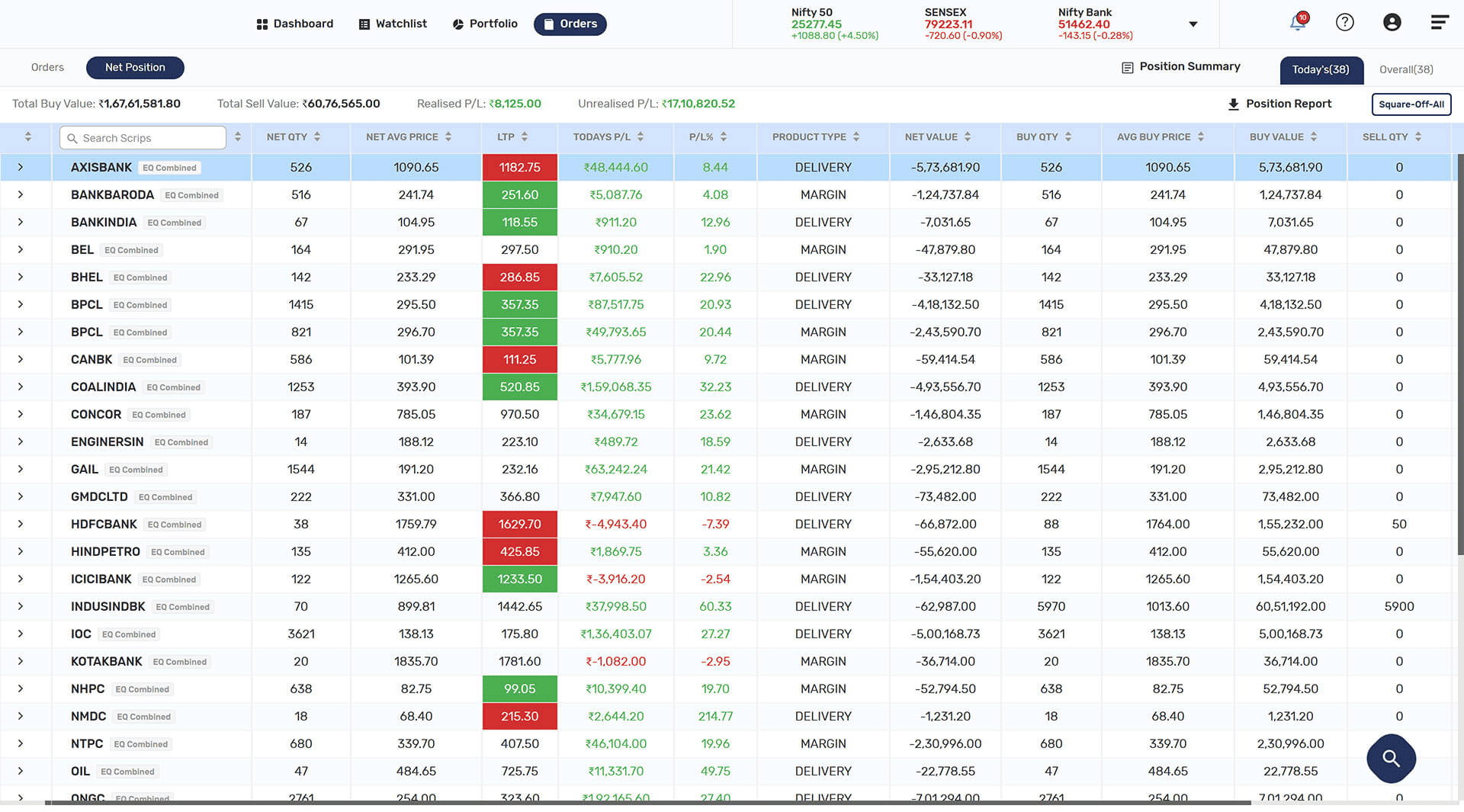
- નેટ પોઝિશન: તમે "નેટ પોઝિશન" વિકલ્પ પર ક્લિક કરીને બધી સ્થિતિઓ જોઈ શકો છો. તમે સ્ક્રીપના માર્કેટ વેલ્યુ (MTM) થી તમારા નફો અને નુકસાન (MTM) વેલ્યુ જોઈ શકશો. તમે નેટ પોઝિશન વિન્ડોમાં "Square Off All" વિકલ્પનો ઉપયોગ કરીને એક જ સમયે તમામ ઓપન ઓર્ડરને સ્ક્વેર-ઓફ પણ કરી શકો છો.
- પોઝિશન સારાંશ: વપરાશકર્તા પોઝિશન સારાંશ પણ જોઈ શકે છે અને પોઝિશન રિપોર્ટ ડાઉનલોડ કરી શકે છે.
- તમે સિંગલ સ્ક્રિપ ઓર્ડર્સ, સ્પ્રેડ ઓર્ડર્સ, મલ્ટિલેગ ઓર્ડર્સ, ગુડ ટીલ ડેટ ઓર્ડર્સ અને ઇક્વિટી SIP ઓર્ડર્સ જેવા વિવિધ ઓર્ડર પ્રકારો દ્વારા ઓર્ડર પસંદ કરી અને જોઈ શકો છો.
- ઓર્ડર વિન્ડોમાં, ઉપરની જમણી બાજુએ ત્રણ વિકલ્પો છે જે નીચે મુજબ છે:
- સિંગલ સ્ક્રીપ: વિન્ડોમાં સિંગલ સ્ક્રિપ્સના ઓર્ડર બતાવવામાં આવ્યા છે, જો યુઝરને કોઈ ચોક્કસ સ્ક્રિપ માટે વધુ વિકલ્પો જોઈતા હોય, તો તેઓ નીચેના વિકલ્પો જોવા માટે તેના પર રાઇટ ક્લિક કરી શકે છે:
- ફરીથી ઓર્ડર કરો: તમે સમાન સ્ક્રિપ માટે ઓર્ડરનું પુનરાવર્તન કરી શકો છો.
- વેપારની માહિતી: વેપારની વિગતો દર્શાવવામાં આવશે જેમ કે ઓર્ડરનો સમય, ઓર્ડર નંબર, ક્યુએન્ટીટી અને કિંમત.
- ઓવરવ્યૂ: ઓવરવ્યૂ, વિશ્લેષણ, ઘટનાઓ, ઓપ્શન ચૈન, ફ્યુચર્સ અને કંપનીની માહિતી અહીં પ્રદર્શિત થાય છે.
- ચેતવણીઓ સેટ કરો: વપરાશકર્તા તેમના ઓર્ડર માટે ચેતવણીઓ સેટ કરી શકે છે.
- ગુડ ટિલ ડેટ (GTD): વપરાશકર્તા તેમના સેટ GTD ઓર્ડર અહીં જોઈ શકે છે.
- ઇક્વિટી SIP: વપરાશકર્તા તેમના ઇક્વિટી SIP ઓર્ડર્સ અહીં જોઈ શકે છે; વપરાશકર્તા વધુ વિકલ્પો માટે સ્ક્રિપ પર રાઇટ ક્લિક કરી શકે છે:
- સિંગલ સ્ક્રીપ: આ વિન્ડોમાં સિંગલ સ્ક્રિપ્સના ઓર્ડર બતાવવામાં આવ્યા છે, જો યુઝરને કોઈ ચોક્કસ સ્ક્રિપ માટે વધુ વિકલ્પો જોઈતા હોય, તો તેઓ નીચેના વિકલ્પો જોવા માટે તેના પર રાઇટ ક્લિક કરી શકે છે:
- ઓર્ડરમાં ફેરફાર કરો: વપરાશકર્તા ઇક્વિટી SIP ઓર્ડરમાં ફેરફાર કરી શકે છે.
- ઓર્ડર રદ કરો: ઓર્ડર રદ કરી શકાય છે.
- ઓર્ડર ઇતિહાસ: ઓર્ડર ઇતિહાસ બતાવવામાં આવશે.
- ઓવરવ્યૂ: ઇક્વિટી SIP સ્ક્રીપની ઝાંખી.
- ચેતવણીઓ સેટ કરો: વપરાશકર્તા ઇક્વિટી SIP સ્ક્રિપ માટે ચેતવણીઓ સેટ કરી શકે છે.
ઓર્ડર્સ ટેબમાં ત્રણ વિભાગો છે: ઓપન ઓર્ડર્સ, પૂર્ણ ઓર્ડર્સ અને બધા ઓર્ડર્સ.
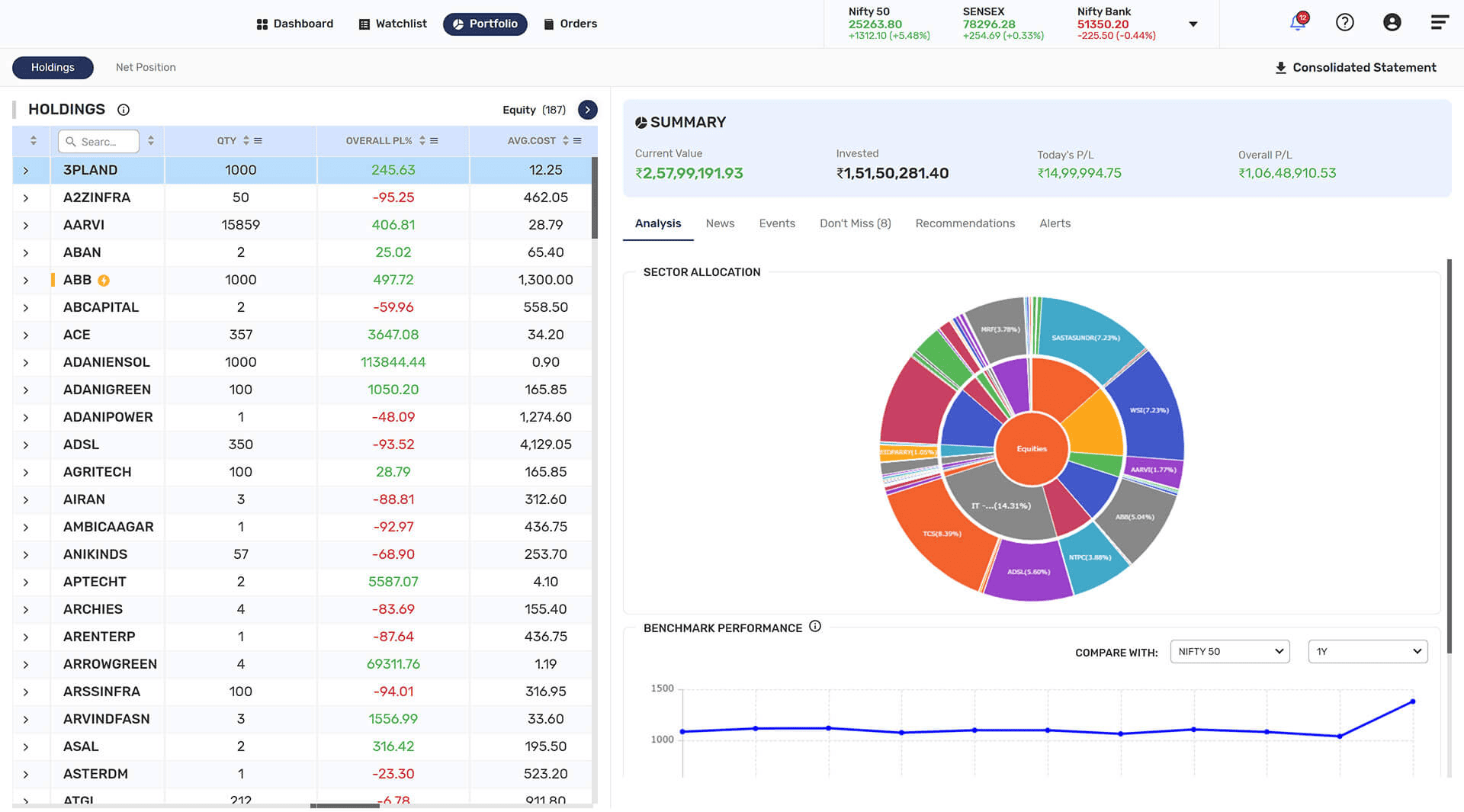
- તમે તમારા પોર્ટફોલિયોની સંપૂર્ણ આંતરદૃષ્ટિ મેળવી શકો છો જેમ કે વર્તમાન મૂલ્ય, એકંદર નફો અને નુકસાન, દિવસનો નફો અને નુકસાન, વાસ્તવિક નફો અને નુકસાન, અવાસ્તવિક નફો અને નુકસાન, તેમજ રોકાણ કરેલ મૂલ્ય.
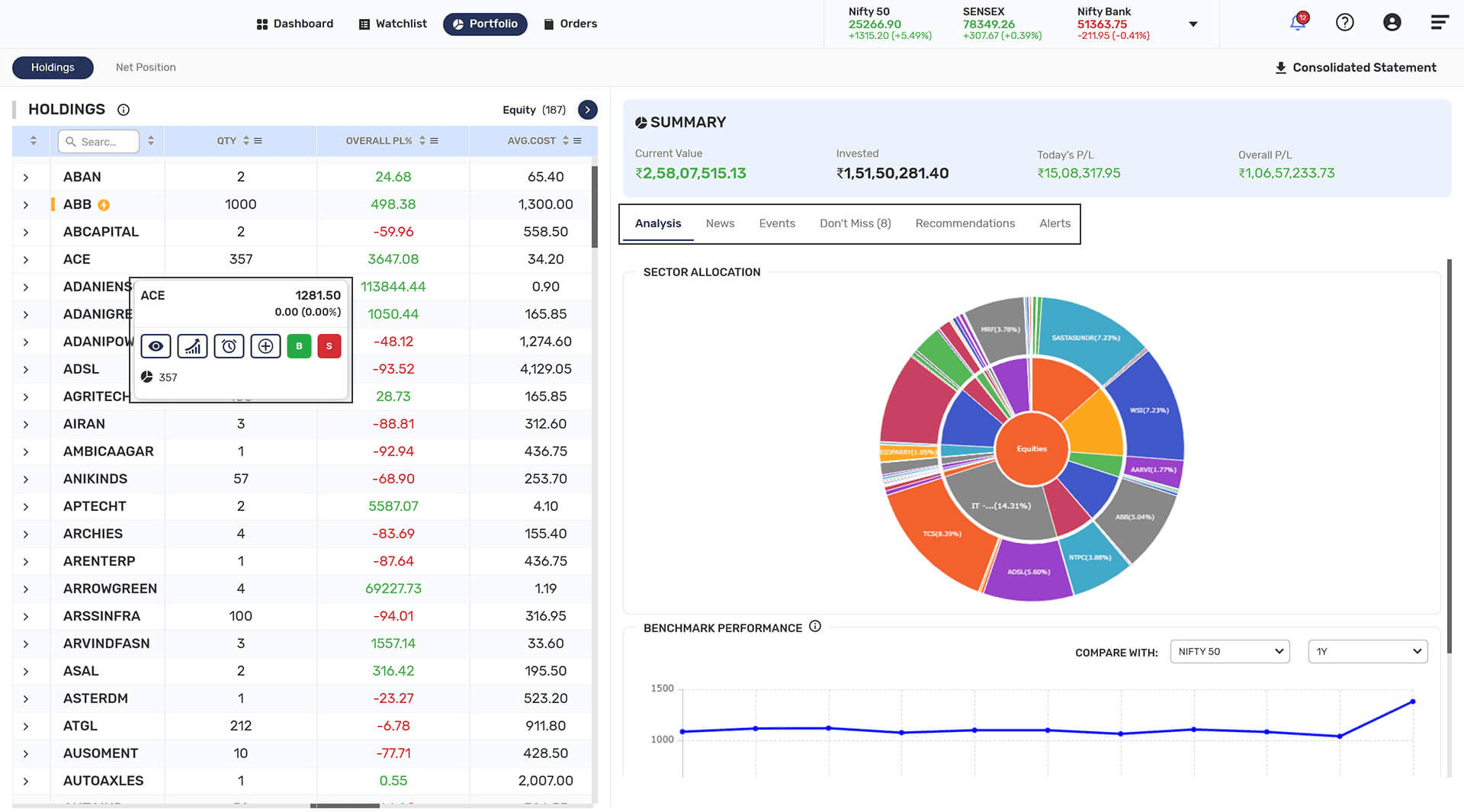
- હોલ્ડિંગ્સ: તમે તમારા ડીમેટ ખાતામાં ધરાવતો તમામ સ્ટોક જોઈ શકો છો. આ તમારા હોલ્ડિંગ્સનું વર્તમાન મૂલ્ય અને તમે હોલ્ડિંગમાં રોકાણ કરેલ વાસ્તવિક મૂલ્ય પણ દર્શાવે છે.
- તમને તમારા હોલ્ડિંગ્સની આંતરદૃષ્ટિ મળશે:
- ચૂકશો નહીં: હોલ્ડિંગ્સમાંથી કોઈપણ કિંમત આધારિત / ભલામણ સ્ક્રીપ્સ પર રીઅલ ટાઇમ અપડેટ મેળવો.
- સમાચાર: હોલ્ડિંગમાં સ્ક્રીપ્સ સંબંધિત તમામ સમાચાર મેળવો.
- ઇવેન્ટ્સ: : તમારા હોલ્ડિંગમાંથી સ્ક્રીપ્સ વિશે આવનારી કોઈપણ ઇવેન્ટ્સ વિશે અપડેટ મેળવો.
- વિશ્લેષણ: બેન્ચમાર્ક ઈન્ડિકેટ્સો સાથે હોલ્ડિંગમાંથી તમારી સ્ક્રીપ્સની કામગીરીની તુલના કરો.
- ભલામણો: સ્ક્રિપ્સ વિશે કોઈપણ ભલામણો.
- ચેતવણીઓ: ચેતવણીઓ સેટ કરો અને તમારા હોલ્ડિંગની તમામ સક્રિય અને ટ્રિગર કરેલી ચેતવણીઓની વિગતો મેળવો.
- જ્યારે તમે તમારી કોઈપણ હોલ્ડિંગની સ્ક્રિપ્સ પર ક્લિક કરો છો ત્યારે તમારી પાસે નીચેના વિકલ્પો હોય છે:
- મોર ઇન્ફો: તેમાં પોર્ટફોલિયો વિશ્લેષક અને ખરીદ-વેચાણ વિકલ્પોની સાથે ઉપલબ્ધ ક્યુએન્ટીટી, બ્લોક કરેલ ક્યુએન્ટીટી, ફ્રી ક્યુએન્ટીટી અને પ્લેજ્ડ ક્યુએન્ટીટી જેવી તમામ વધારાની વિગતોનો સમાવેશ થાય છે.
- ઓવરવ્યૂ: તમે સ્ક્રિપ ઓવરવ્યૂ વિગતો જોઈ શકો છો.
- ચેતવણીઓ સેટ કરો: વિવિધ પરિમાણોના આધારે ચેતવણી સેટ કરો.
- નેટ પોઝિશન: નેટ પોઝિશનમાં, તમે તમારી પોઝિશનને લગતી તમામ વિગતો જોઈ શકો છો જેમ કે કુલ ખરીદ મૂલ્ય, કુલ વેચાણ મૂલ્ય અને સાકાર થયેલ અને અવાસ્તવિક નફો અને નુકસાન. તમે વધુ ક્યુએન્ટીટી ઉમેરી શકો છો, સ્ક્વેર ઑફ પોઝિશન અને તમારી પોઝિશન કન્વર્ટ કરી શકો છો. તમે તમારી સ્થિતિનો સારાંશ જોઈ શકો છો.
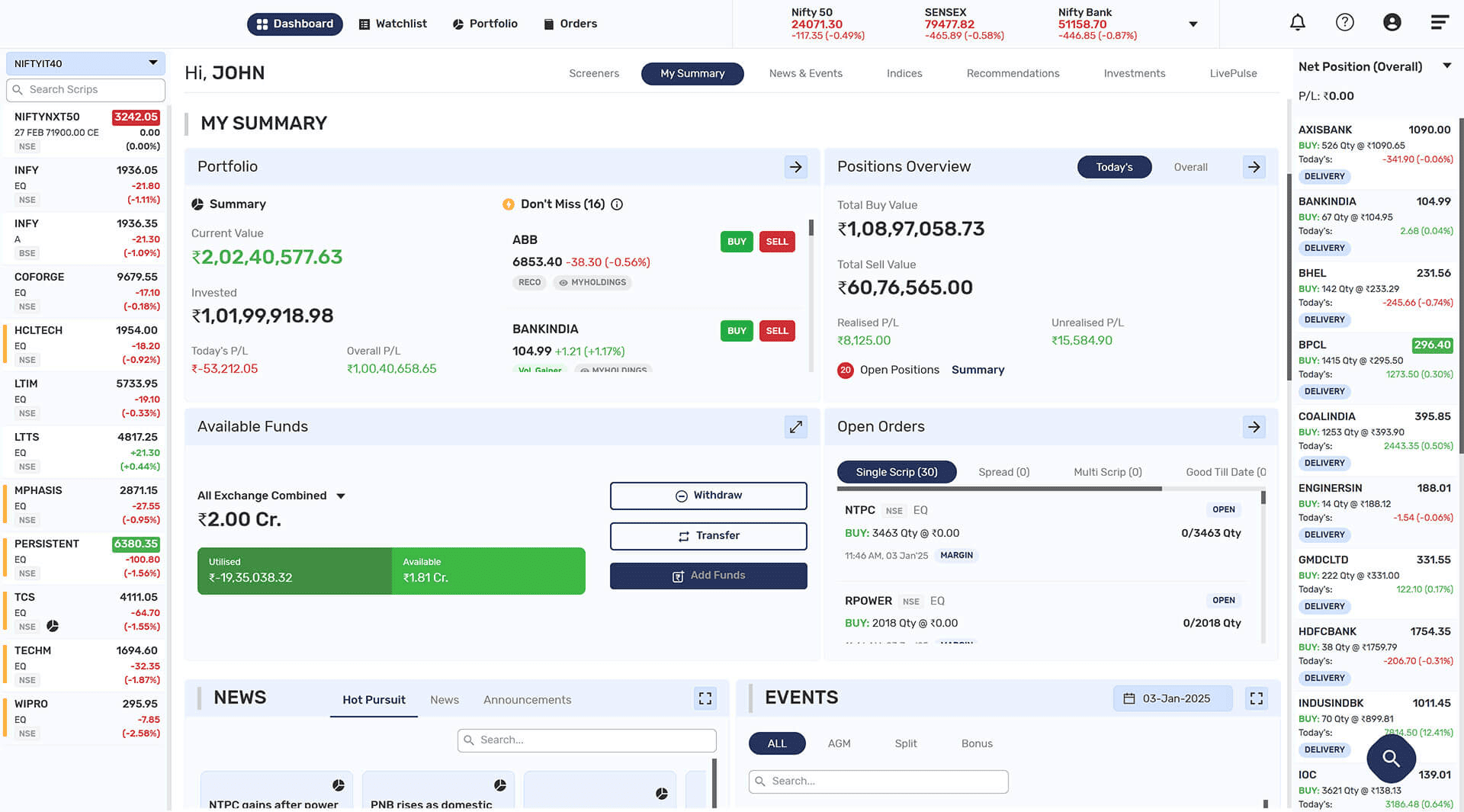
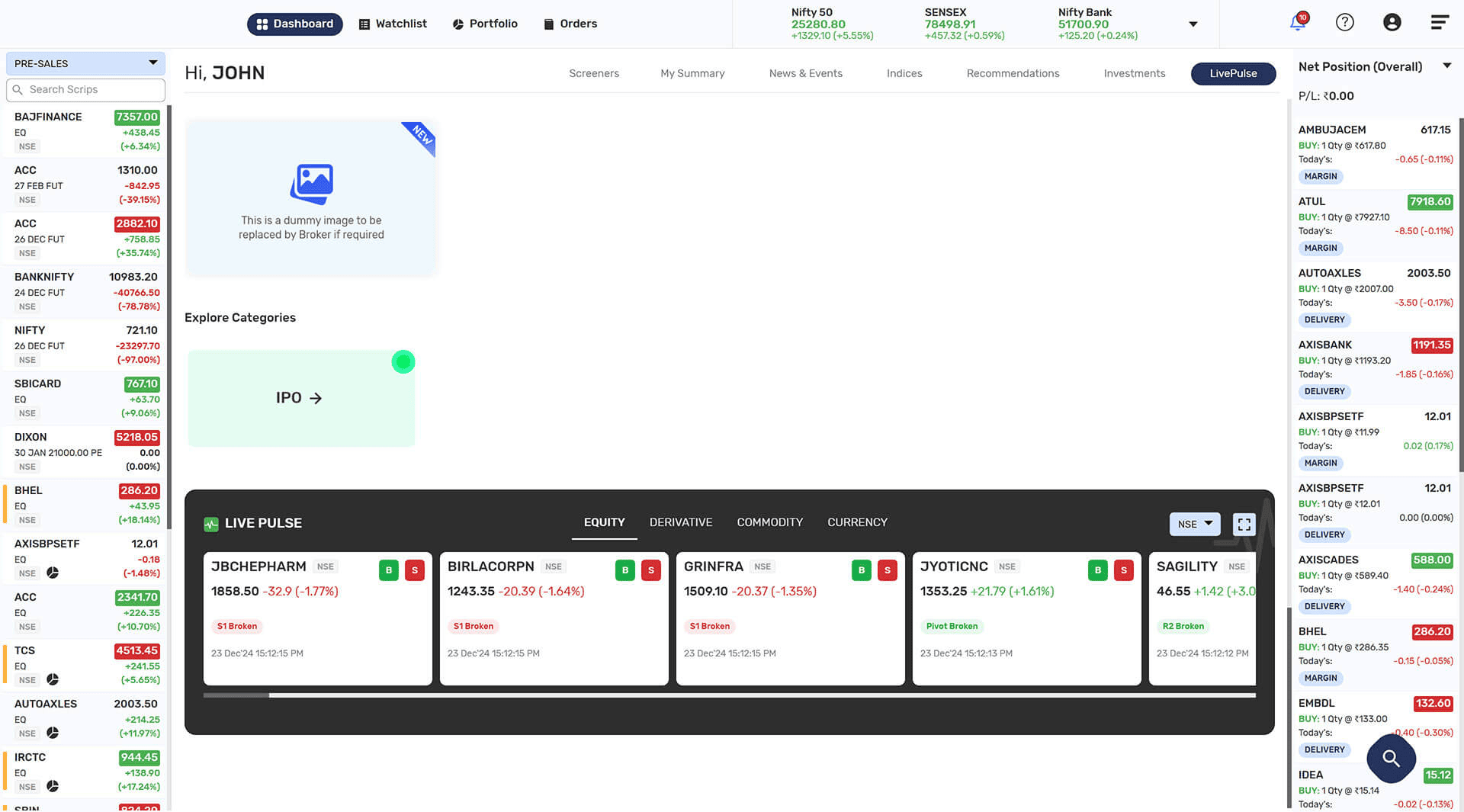
- તમે તમારા પોર્ટફોલિયો, ફંડ્સ, ઓપન ઓર્ડર્સ, પોઝિશનનો વ્યાપક દૃષ્ટિકોણ મેળવી શકો છો અને ઈન્ડિકેટ્સો, સમાચાર અને ઇવેન્ટ્સ, સ્કેનર્સ અને અન્ય રોકાણ પ્રોડક્ટોની ઍક્સેસ મેળવી શકો છો.
- મારો સારાંશ: આ વિભાગમાં ઉપલબ્ધ ફંડ્સ, ઓપન ઓર્ડર અને પોર્ટફોલિયોની સ્થિતિ વિશે સારાંશ આપેલ છે.
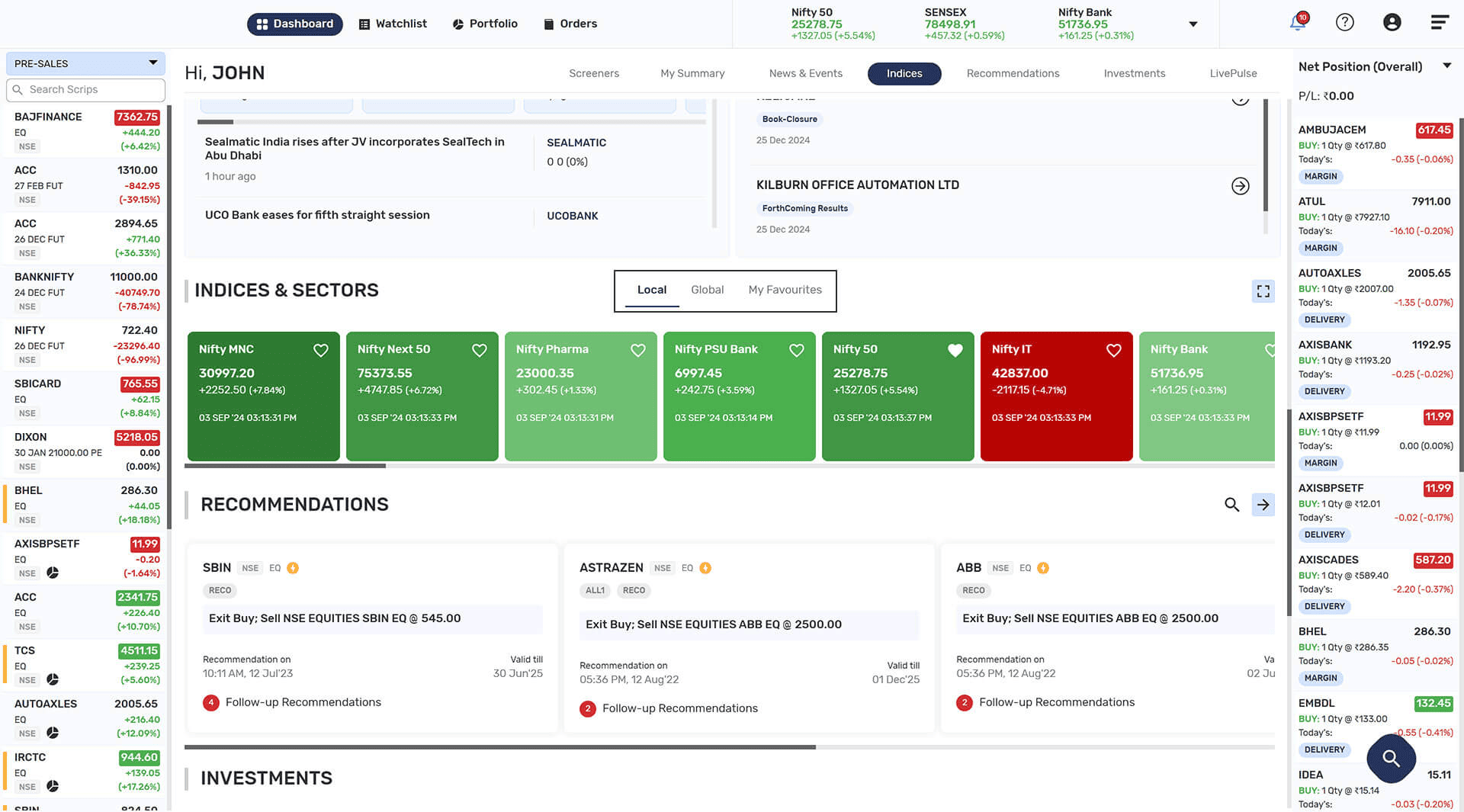
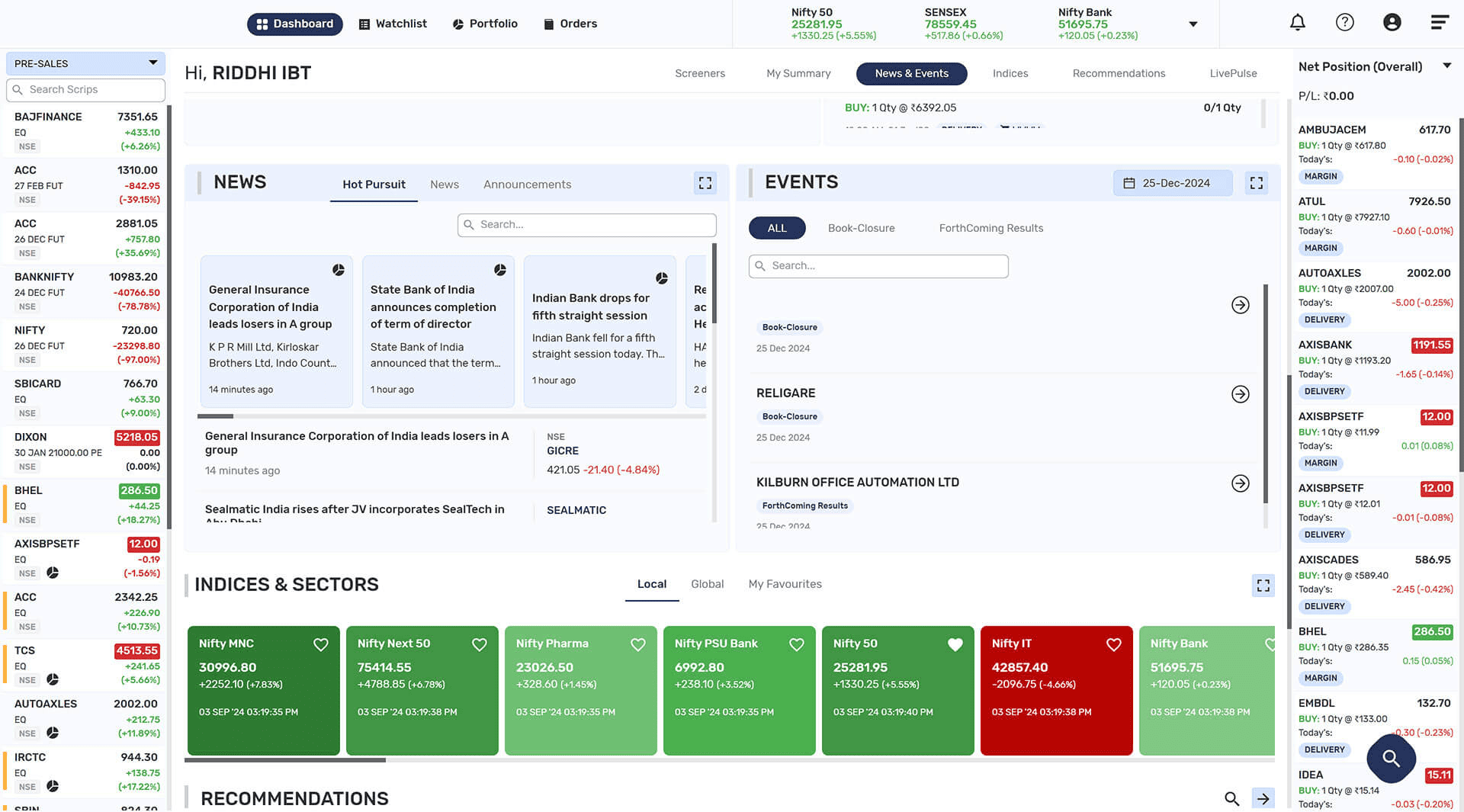
- ઈન્ડિકેટ્સો: તમે સ્થાનિક અને વૈશ્વિક ઈન્ડિકેટ્સો જોઈ શકો છો અને તમે તેમને તમારા મનપસંદ તરીકે ઉમેરી શકો છો. તમે કોઈપણ ઈન્ડિકેટ્સો પર ક્લિક કરીને ઈન્ડિકેટ્સોના ઘટકો જોઈ શકો છો. તમે એક ઈન્ડિકેટ્સ ઘટક વોચલિસ્ટ બનાવી શકો છો. તમે બધા ફ્યુચર્સ કોન્ટ્રાક્ટ્સ, ઈન્ડિકેટ્સોનું ઓવરવ્યૂ અને ઓપ્શન ચૈન જોઈ શકો છો.
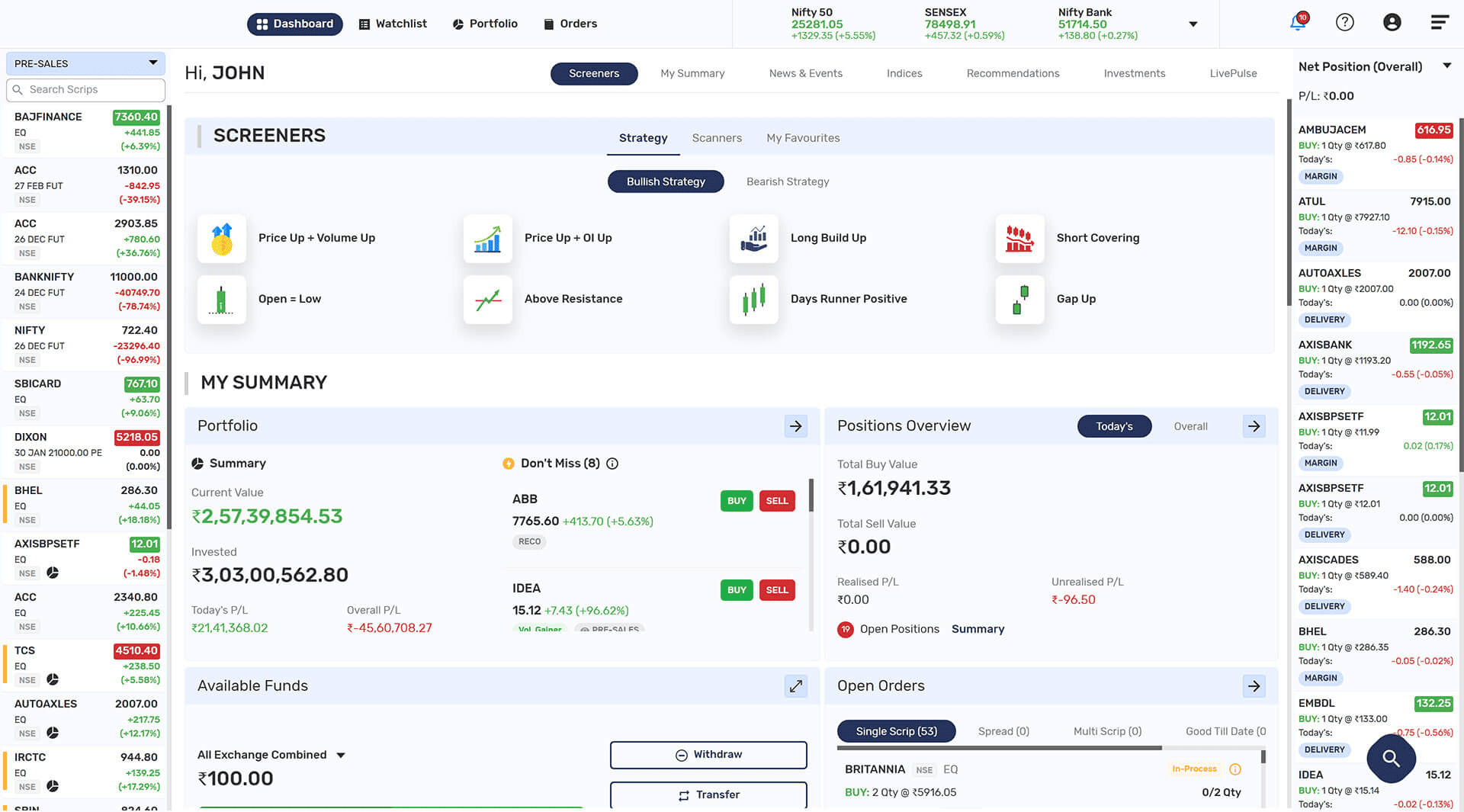
- સ્ક્રિનર્સ: વ્યૂહરચના, સ્કેનર્સ જેવી કે કિંમત-આધારિત, વોલ્યુમ-આધારિત, OI-આધારિત, અને તમારા ચિહ્નિત મનપસંદ પ્રદર્શિત થાય છે.
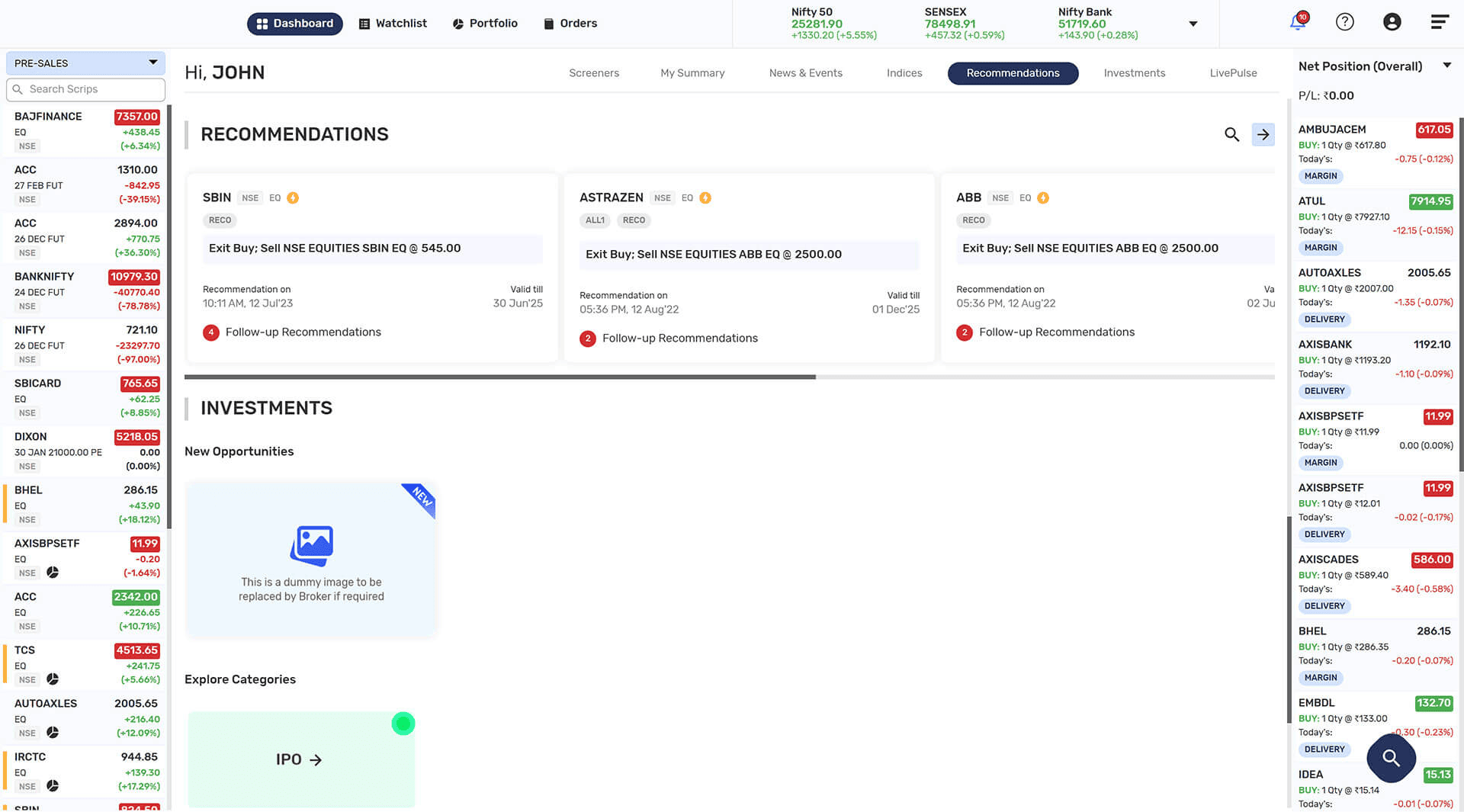
- ભલામણો: તમે ભલામણ ટેબ હેઠળ બ્રોકરની ભલામણ કરેલ સ્ક્રિપ્સ જોઈ શકો છો.
- લાઇવ પલ્સ: તમે લાઇવ પલ્સ સાથે વાસ્તવિક સમયની બજાર તક મેળવી શકો છો. વધુ માહિતી માટે, કૃપા કરીને મુલાકાત લો: લાઈવ પલ્સ
- સમાચાર અને ઘટનાઓ: તમે સ્ક્રિપના નવીનતમ સમાચાર અને આગામી ઇવેન્ટ્સ જોઈ શકો છો. તમે સમાચાર અને ઇવેન્ટ ટેબમાંથી તમામ હોટ પર્સ્યુટ, ઘોષણા અને ઘણું બધું જોઈ શકો છો.
- હેમબર્ગર: (
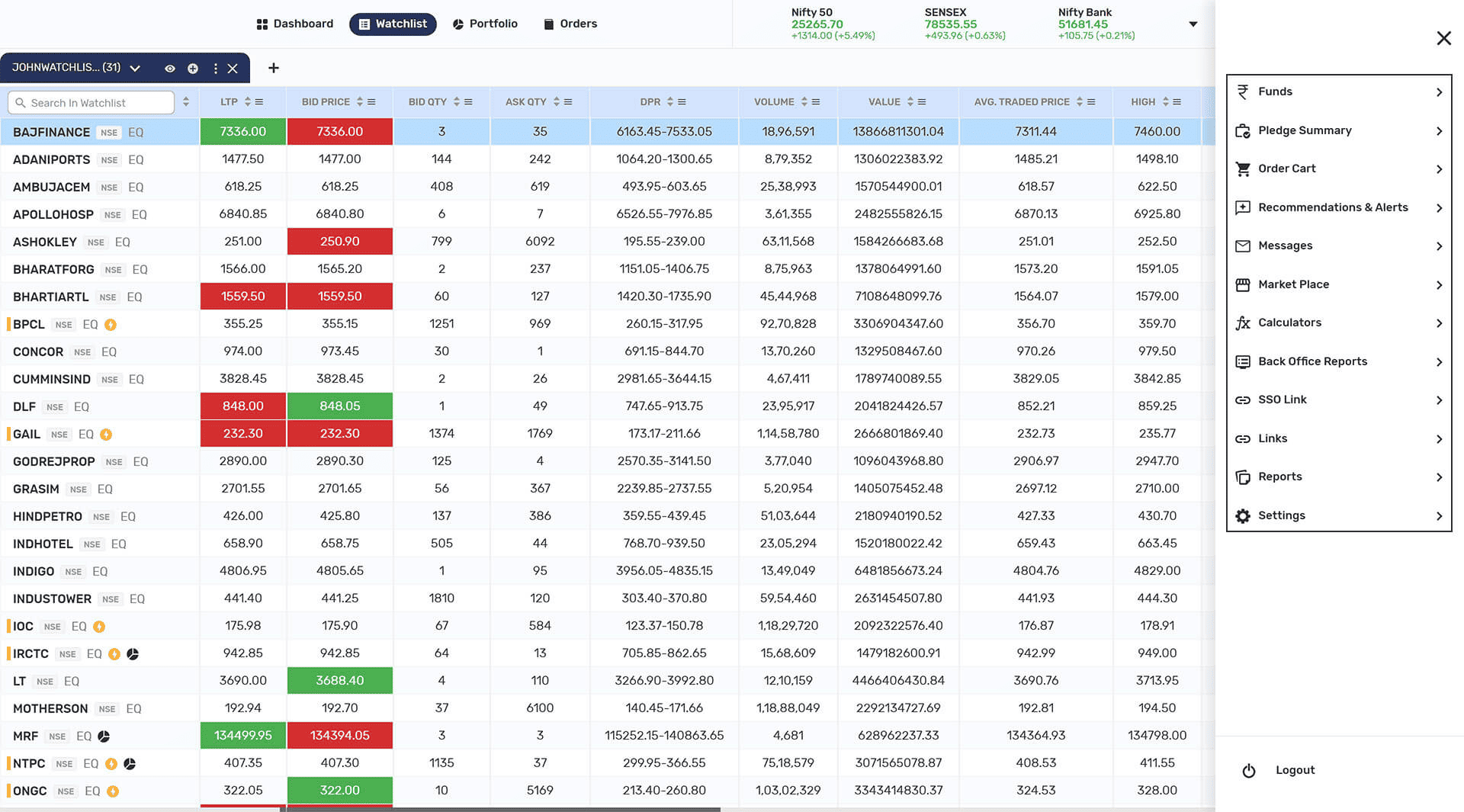
 ) હેમબર્ગર-મેનુમાં નીચેના વિકલ્પો છે:
- ભલામણો અને ચેતવણીઓ: વર્તમાન બજાર અનુસાર સૂચવેલ સ્ક્રીપ્સ.
- કેલ્ક્યુલેટર: ઓપ્શન વૅલ્યુ, ભાવિ વાજબી મૂલ્ય, સ્પાન માર્જિન, પિવોટ પોઈન્ટ અને ફિબોનાકી જેવા કેલ્ક્યુલેટર વાપરવા માટે ઉપલબ્ધ છે.
- ફંડ્સ: તમે અહીંથી ફંડનો સારાંશ જોઈ શકો છો. તમે ફંડ ટ્રાન્સફર અને ઉપાડની વિનંતીઓ પણ કરી શકો છો.
- બેક-ઓફિસ રિપોર્ટ્સ: ટ્રેડિંગ રિપોર્ટ્સ બેક-ઓફિસ રિપોર્ટમાં ઉપલબ્ધ છે.
- લિંક્સ: તમે અહીં બેકઓફિસ રિપોર્ટ્સ અને અન્ય રોકાણ પ્રોડક્ટોને ઍક્સેસ કરી શકો છો. બ્રોકર આમાં સોશિયલ મીડિયા, એક્સચેન્જ સાઇટ્સ, નોર્મ્સ વગેરે જેવી વિવિધ લિંક્સ સેટ કરી શકે છે.
- રિપોર્ટ્સ: બેક ઓફિસ અથવા બ્રોકર રિપોર્ટ્સની ઍક્સેસ મેળવો.
- પ્લેજ સારાંશ: આમાં બે વિભાગ છે.
- પ્લેજ: તમે હોલ્ડિંગ્સમાંથી સ્ક્રીપ્સ પસંદ કરી શકો છો અને પ્લેજ પર ક્લિક કરી શકો છો.
- રિપોર્ટ: આ વિભાગમાં પ્રતિજ્ઞા રિપોર્ટો પ્રદર્શિત થાય છે.
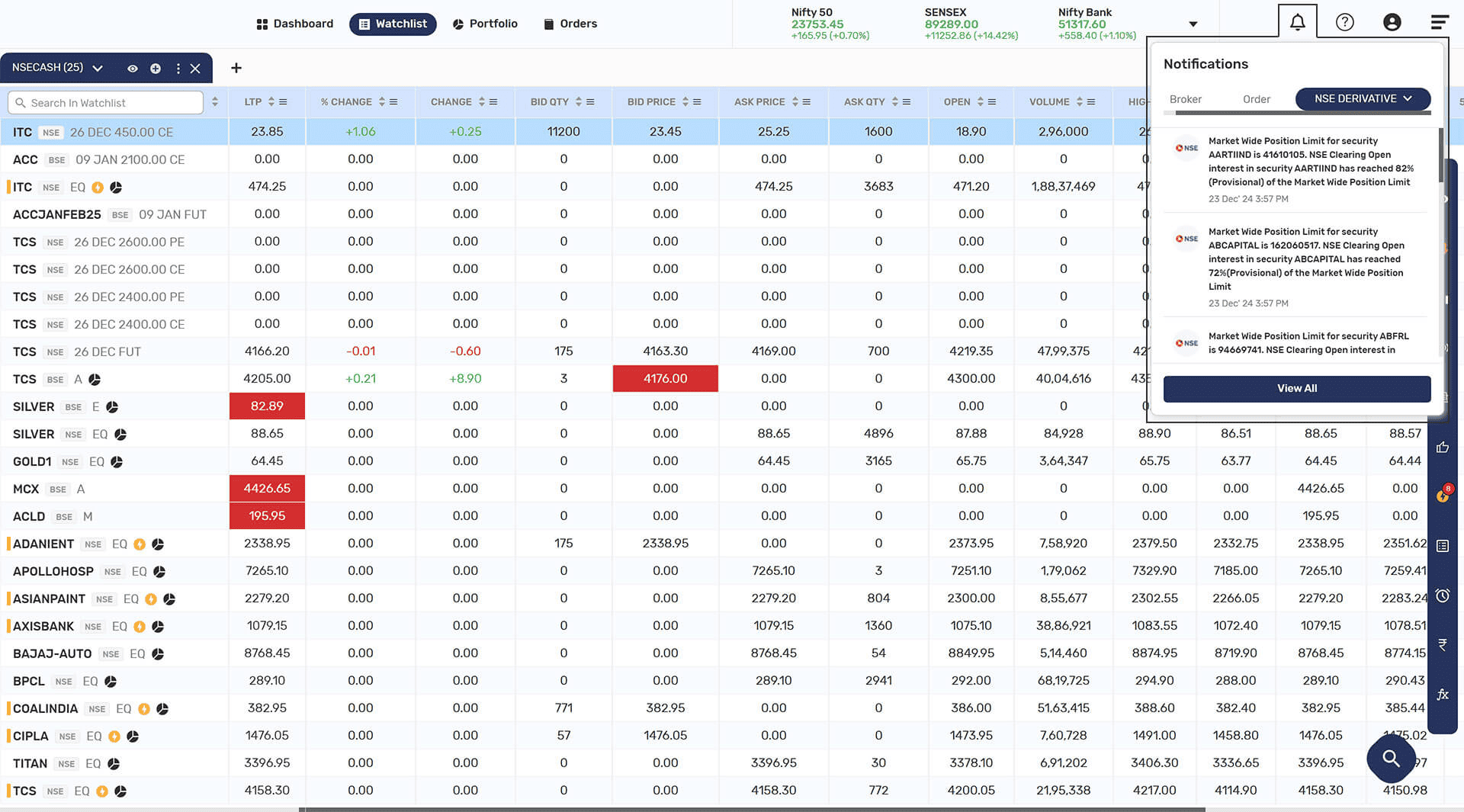
- સૂચનાઓ: (
 )
)
- બ્રોકર: જ્યારે બ્રોકર વપરાશકર્તાને કોઈપણ સૂચના મોકલે છે.
- ઓર્ડર: તમે સ્ક્રિપ ઓવરવ્યુ મા વિગતો જોઈ શકો છો.
- એક્સચેન્જ નોટિફિકેશન: NSE એક્સચેન્જો દ્વારા મોકલવામાં આવેલી સૂચનાઓ.
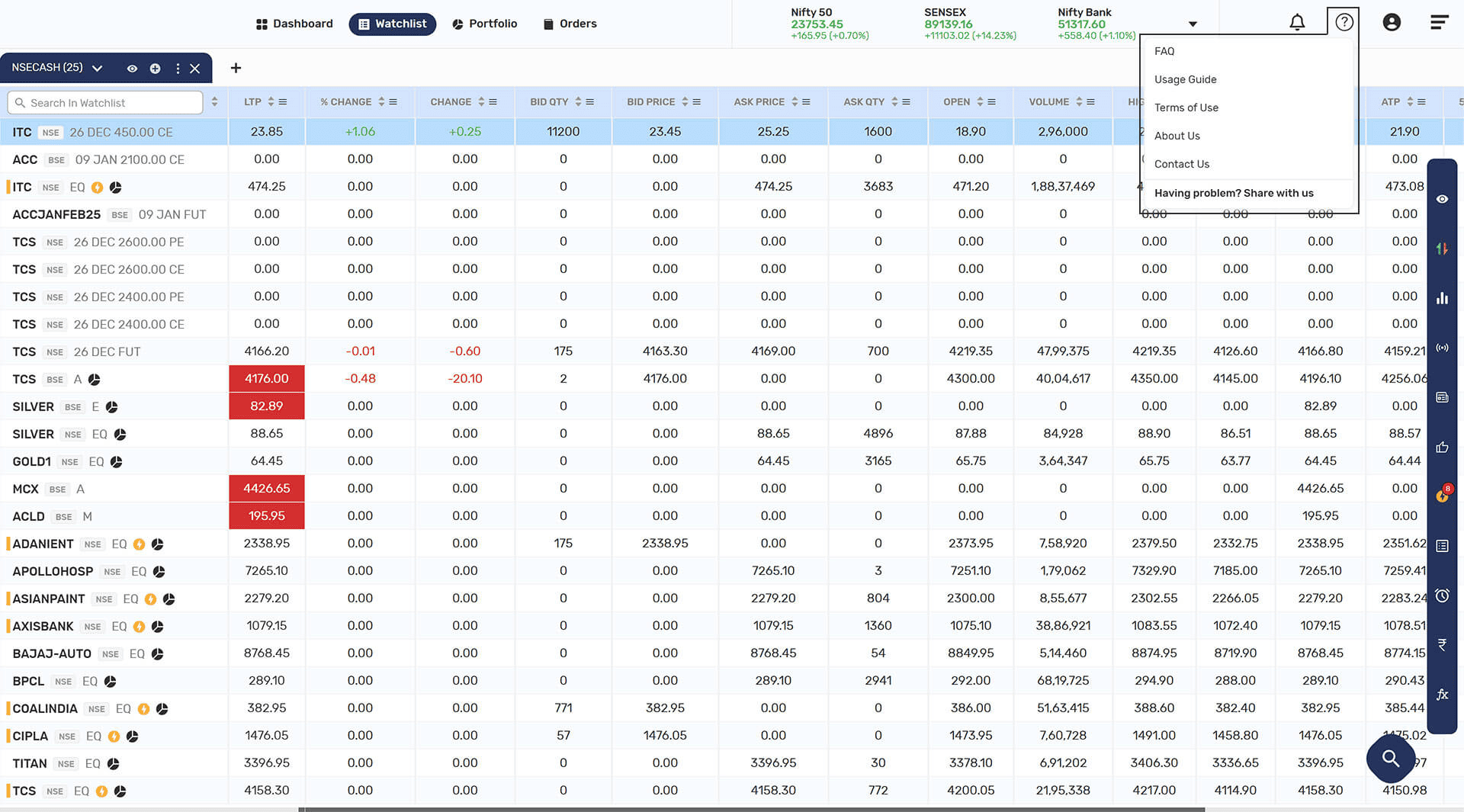
- મદદ: (
 )
)
- અમારા વિશે: તમે અહીં બ્રોકર વિશે વધુ જાણી શકો છો.
- અમારો સંપર્ક કરો: તમે અહીં બ્રોકરની સંપર્ક વિગતો જોઈ શકો છો.
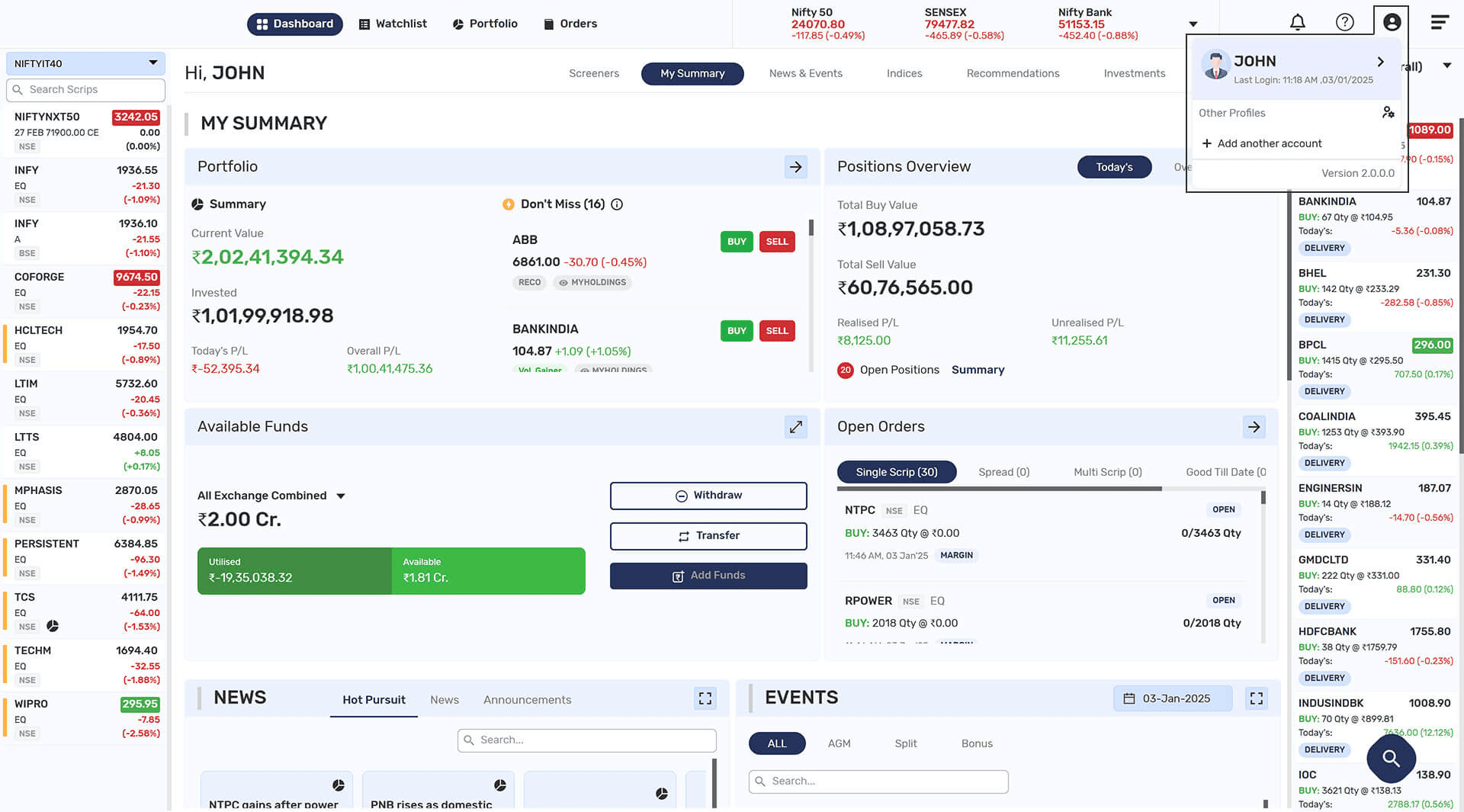
- બીજું ખાતું ઉમેરો: તમે તમારા બીજા એકાઉન્ટમાં ઉમેરી શકો છો અથવા લૉગિન કરી શકો છો.
- વપરાશકર્તા પ્રોફાઇલ: (
 ) આ વિભાગમાં નીચેના સમાવેશ થાય છે:
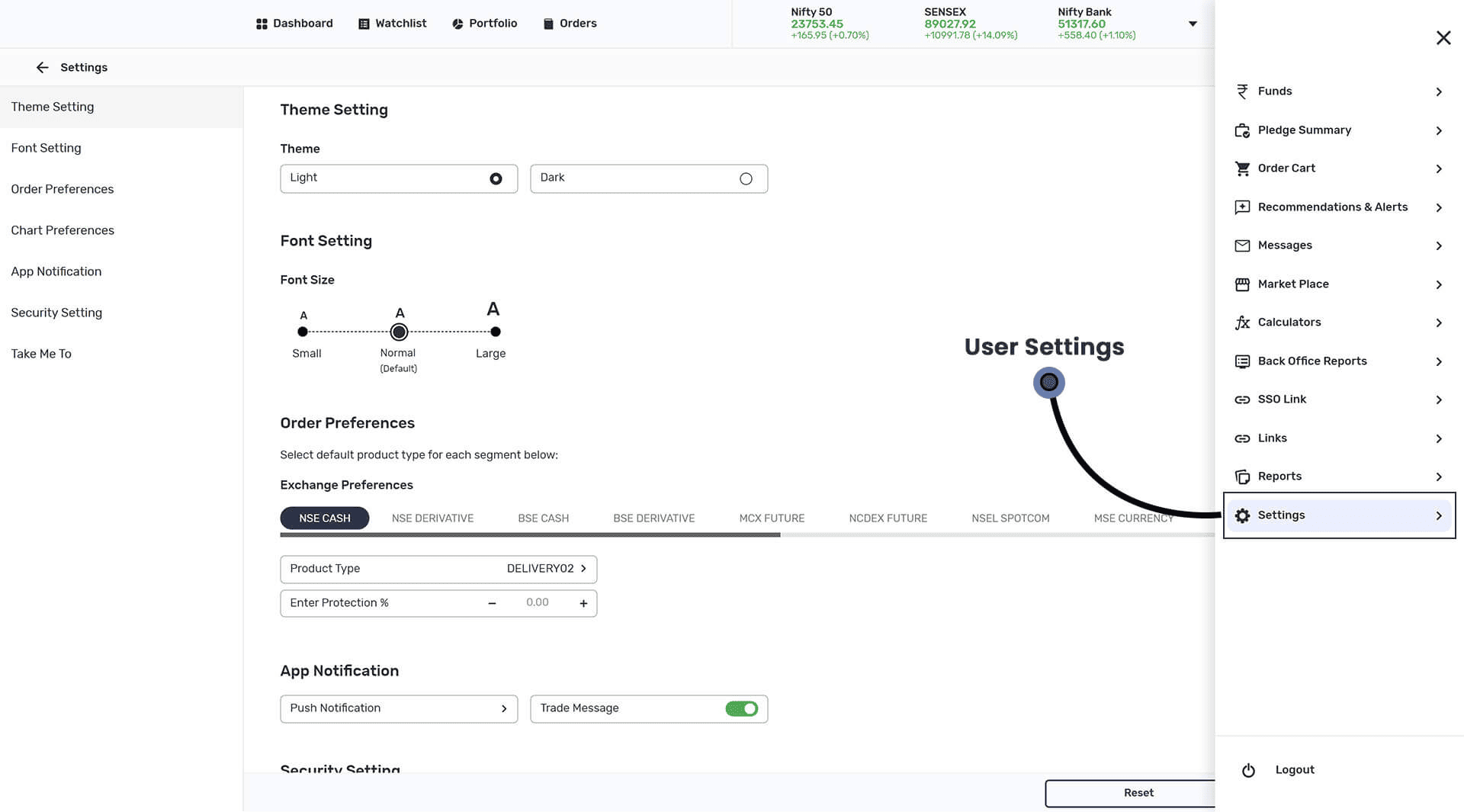
- વપરાશકર્તા સેટિંગ્સ: આમાં તમે ગોઠવણીમાં ફેરફાર કરી શકો છો.
- ફોન્ટ સેટિંગ: તમે અહીં ફોન્ટ બદલી શકો છો. તમે ફોન્ટને નાના, સામાન્ય અને મોટા પર સેટ કરી શકો છો.
- ઓર્ડર પસંદગીઓ: તમે દરેક સેગમેન્ટ માટે ડિફોલ્ટ પ્રોડક્ટ પ્રકાર પસંદ કરી શકો છો.
- એપ્લિકેશન સૂચનાઓ: તમે અહીંથી એપ્લિકેશન સૂચનાઓ ચાલુ અથવા બંધ કરી શકો છો.
- સુરક્ષા સેટિંગ્સ: તમે તમારો Mpin અને પાસવર્ડ બદલી શકો છો.
- મને આના પર લઈ જાઓ: તમે તમારી ડિફૉલ્ટ લેન્ડિંગ સ્ક્રીન પસંદ કરી શકો છો. - લૉગ આઉટ
- થીમ: તમે ડાર્ક અથવા લાઇટ થીમમાં પણ બદલી શકો છો.
- વપરાશકર્તા સેટિંગ્સ: આમાં તમે ગોઠવણીમાં ફેરફાર કરી શકો છો.